Menguasai Tata Letak: Panduan Lengkap Mengubah Format Kolom di Microsoft Word
Dalam dunia pengolahan dokumen, tata letak yang efektif adalah kunci untuk presentasi yang jelas, profesional, dan mudah dibaca. Salah satu fitur tata letak yang paling kuat dan fleksibel di Microsoft Word adalah format kolom. Baik Anda sedang merancang brosur yang menarik, makalah akademis yang terstruktur, buletin yang informatif, atau bahkan sekadar ingin memecah teks panjang menjadi bagian-bagian yang lebih mudah dicerna, menguasai format kolom akan sangat meningkatkan kualitas dokumen Anda.
Artikel ini akan membawa Anda melalui seluk-beluk mengubah format kolom di Microsoft Word. Kita akan membahas berbagai opsi yang tersedia, cara menerapkannya, dan tips praktis untuk memaksimalkan penggunaan fitur ini agar dokumen Anda tampil menonjol dan efektif.
Mengapa Menggunakan Format Kolom?
Sebelum kita terjun ke cara melakukannya, mari kita pahami mengapa format kolom begitu berharga:
- Peningkatan Keterbacaan: Teks yang disajikan dalam kolom yang lebih sempit cenderung lebih mudah dibaca karena mata tidak perlu melakukan perjalanan jauh melintasi halaman. Ini sangat membantu untuk dokumen panjang atau saat menggunakan ukuran font yang lebih kecil.
- Efisiensi Ruang: Kolom memungkinkan Anda untuk memasukkan lebih banyak informasi ke dalam ruang yang terbatas, menjadikannya ideal untuk buletin, brosur, atau konten yang padat.
- Tata Letak Profesional: Format kolom sering diasosiasikan dengan publikasi profesional seperti koran, majalah, dan buku, memberikan kesan yang lebih terstruktur dan terorganisir pada dokumen Anda.
- Diferensiasi Visual: Dengan membagi teks menjadi kolom, Anda dapat menciptakan hirarki visual yang berbeda, memecah monoton teks dan menarik perhatian pembaca ke bagian-bagian penting.
- Fleksibilitas Desain: Word menawarkan berbagai macam opsi untuk menyesuaikan kolom, dari jumlah kolom, lebar, jarak antar kolom, hingga penambahan garis pemisah.
Memulai: Memilih Teks atau Seluruh Dokumen
Langkah pertama dalam mengubah format kolom adalah menentukan bagian mana dari dokumen Anda yang ingin Anda terapkan format kolom. Anda memiliki dua pilihan utama:
- Menerapkan ke Seluruh Dokumen: Jika Anda ingin seluruh dokumen Anda diformat menjadi kolom (misalnya, sebuah brosur dua sisi), Anda tidak perlu memilih apa pun terlebih dahulu. Word akan secara otomatis menerapkan perubahan ke seluruh bagian dokumen yang aktif.
- Menerapkan ke Teks Tertentu: Jika Anda hanya ingin sebagian teks diformat menjadi kolom (misalnya, hanya paragraf tertentu dalam sebuah laporan), Anda perlu memblokir (memilih) teks tersebut terlebih dahulu sebelum menerapkan format kolom. Ini adalah langkah krusial untuk memastikan perubahan hanya berlaku pada area yang Anda inginkan.
Cara Mengubah Format Kolom: Langkah demi Langkah
Microsoft Word menyediakan antarmuka yang intuitif untuk mengubah format kolom. Berikut adalah cara mengakses dan menggunakannya:
-
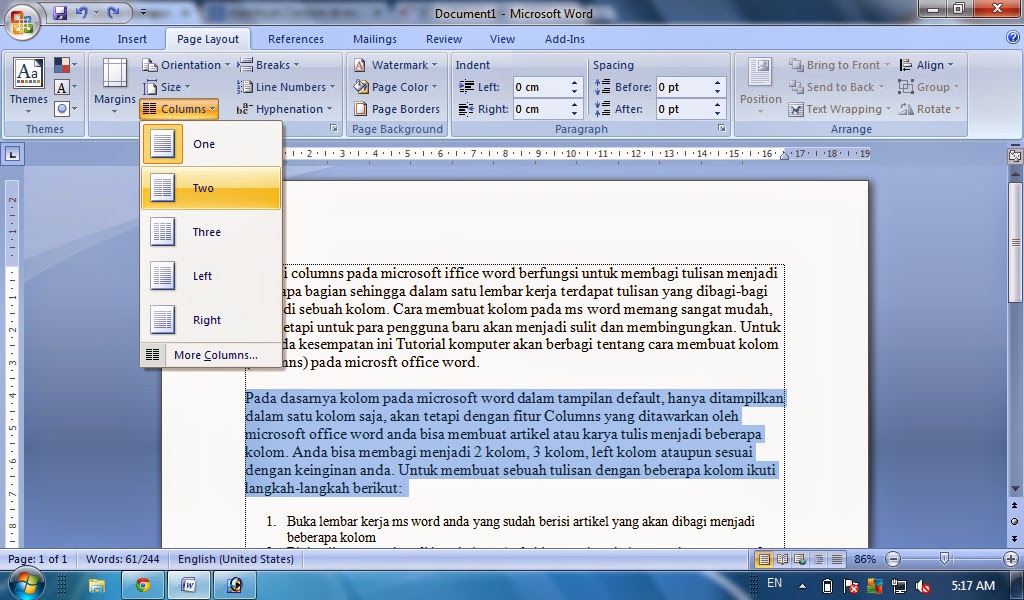
Akses Tab "Layout" (Tampilan): Buka dokumen Word Anda dan arahkan ke tab "Layout" (atau "Page Layout" pada versi Word yang lebih lama) di pita (ribbon) atas.
-
Temukan Grup "Page Setup" (Pengaturan Halaman): Di dalam tab "Layout", cari grup yang diberi nama "Page Setup".
-
Klik Tombol "Columns" (Kolom): Di dalam grup "Page Setup", Anda akan menemukan tombol yang bertuliskan "Columns". Klik tombol ini untuk membuka menu dropdown.
-
Pilih Tampilan Awal:
- One, Two, Three: Pilihan ini menawarkan pengaturan kolom yang paling umum: satu kolom (standar), dua kolom, atau tiga kolom. Cukup klik salah satu untuk menerapkan langsung ke teks yang dipilih atau seluruh dokumen.
- Left, Right: Opsi ini memberikan tata letak dua kolom dengan satu kolom lebih sempit di sebelah kiri atau kanan, menyerupai tata letak majalah.
-
Opsi "More Columns…" (Kolom Lainnya…): Jika pengaturan awal tidak memenuhi kebutuhan Anda, klik "More Columns…" di bagian bawah menu dropdown. Ini akan membuka kotak dialog "Columns" yang lebih komprehensif, tempat Anda dapat menyesuaikan lebih banyak pengaturan.
Menggunakan Kotak Dialog "Columns" untuk Kustomisasi Lanjutan
Kotak dialog "Columns" adalah pusat kendali Anda untuk semua hal terkait format kolom. Berikut adalah opsi-opsi yang akan Anda temukan di sana:
-
Presets (Prasetel): Di bagian kiri kotak dialog, Anda akan melihat pilihan prasetel yang sama seperti yang ada di menu dropdown, ditambah opsi "Two columns with line between" (Dua kolom dengan garis di antaranya).
-
Number of columns (Jumlah kolom): Anda dapat secara manual memasukkan jumlah kolom yang Anda inginkan di sini. Anda dapat menggunakan angka hingga 16 kolom, meskipun biasanya lebih dari tiga kolom tidak disarankan untuk keterbacaan.
-
Width and spacing (Lebar dan jarak): Bagian ini adalah tempat Anda mengontrol ukuran dan jarak antar kolom:
- Width: Mengatur lebar setiap kolom. Jika Anda memilih "Equal column width" (Lebar kolom sama), semua kolom akan memiliki lebar yang sama secara otomatis. Jika Anda menghapus centang pada opsi ini, Anda dapat secara manual menentukan lebar untuk setiap kolom.
- Spacing: Mengatur jarak antara kolom-kolom. Jarak ini diukur dari tepi satu kolom ke tepi kolom berikutnya.
-
Apply to (Terapkan ke): Ini adalah pengaturan krusial yang menentukan cakupan format kolom Anda:
- Whole document: Menerapkan format kolom ke seluruh dokumen.
- This point forward: Menerapkan format kolom dari titik kursor Anda hingga akhir dokumen.
- Selected text: Menerapkan format kolom hanya ke teks yang telah Anda blokir.
- This section: Jika dokumen Anda dibagi menjadi beberapa bagian (section), Anda dapat memilih untuk menerapkan format kolom ke bagian tertentu.
-
Line between (Garis di antara): Centang kotak ini jika Anda ingin menyisipkan garis vertikal di antara kolom-kolom Anda. Ini dapat membantu memisahkan kolom secara visual dan meningkatkan keterbacaan.
Contoh Penggunaan Kotak Dialog "Columns":
Misalnya, Anda ingin membuat brosur tiga kolom dengan lebar yang sama dan jarak 1 cm antar kolom, dan Anda ingin menerapkan ini hanya ke teks yang sudah Anda ketik.
- Pilih teks yang ingin Anda jadikan tiga kolom.
- Klik tab "Layout".
- Klik "Columns" > "More Columns…".
- Di kotak dialog "Columns", pilih "Three" dari prasetel.
- Pastikan "Equal column width" dicentang.
- Atur "Spacing" ke 1 cm.
- Di bagian "Apply to", pilih "Selected text".
- Klik "OK".
Mengontrol Aliran Teks Antar Kolom: Break Kolom
Salah satu tantangan dalam menggunakan format kolom adalah mengontrol bagaimana teks mengalir dari satu kolom ke kolom berikutnya. Secara default, Word akan secara otomatis memindahkan teks ke kolom berikutnya ketika kolom saat ini penuh. Namun, terkadang Anda ingin secara manual memaksa teks untuk berpindah ke kolom baru, bahkan jika kolom saat ini belum penuh. Di sinilah "Column Break" (Pemecahan Kolom) berperan.
Cara Menyisipkan Column Break:
- Tempatkan kursor Anda di akhir teks yang ingin Anda selesaikan di kolom saat ini.
- Pergi ke tab "Layout".
- Klik "Breaks" (Pemecahan).
- Di bawah opsi "Page breaks" (Pemecahan halaman), pilih "Column".
Ketika Anda menyisipkan pemecahan kolom, teks setelah titik tersebut akan segera mulai di kolom berikutnya. Ini sangat berguna untuk memastikan bahwa judul tetap berada di kolom yang sama dengan kontennya, atau untuk membuat tata letak yang lebih seimbang secara visual.
Anda juga dapat melihat dan menghapus pemecahan kolom yang ada:
- Aktifkan tampilan "Show/Hide ¶" (Tampilkan/Sembunyikan ¶) di tab "Home" (Beranda) dalam grup "Paragraph" (Paragraf). Ini akan menampilkan semua karakter non-cetak, termasuk pemecahan kolom yang dilambangkan dengan garis ganda bertuliskan "Column Break".
- Untuk menghapusnya, cukup tempatkan kursor sebelum pemecahan kolom dan tekan tombol Delete, atau tempatkan kursor setelah pemecahan kolom dan tekan tombol Backspace.
Mengubah Format Kolom untuk Bagian Dokumen yang Berbeda (Sections)
Fitur bagian (sections) di Word sangat kuat untuk mengelola tata letak yang kompleks. Anda dapat menggunakan bagian untuk menerapkan format kolom yang berbeda dalam satu dokumen. Misalnya, Anda mungkin memiliki halaman judul dengan satu kolom, diikuti oleh teks utama dalam dua kolom, dan halaman referensi kembali ke satu kolom.
Untuk melakukan ini, Anda perlu memecah dokumen Anda menjadi bagian-bagian menggunakan "Section Breaks" (Pemecahan Bagian).
Cara Menyisipkan Section Break:
- Tempatkan kursor di tempat Anda ingin mengakhiri satu bagian dan memulai bagian baru.
- Pergi ke tab "Layout".
- Klik "Breaks".
- Di bawah opsi "Section breaks", pilih jenis pemecahan bagian yang Anda inginkan:
- Next Page: Memulai bagian baru di halaman berikutnya.
- Continuous: Memulai bagian baru di halaman yang sama.
- Even Page / Odd Page: Memulai bagian baru di halaman genap atau ganjil berikutnya.
Setelah Anda memecah dokumen menjadi beberapa bagian, Anda dapat menerapkan format kolom yang berbeda ke setiap bagian secara independen. Cukup atur format kolom Anda seperti biasa, dan gunakan opsi "Apply to" di kotak dialog "Columns" untuk memilih bagian yang ingin Anda terapkan perubahan.
Tips Tambahan untuk Menguasai Format Kolom
- Garis Pemisah: Gunakan garis pemisah ("Line between") untuk memisahkan kolom secara visual, terutama jika Anda menggunakan banyak kolom atau teks yang padat.
- Penyesuaian Lebar dan Jarak: Jangan ragu untuk bereksperimen dengan lebar kolom dan jarak antar kolom. Ukuran yang optimal akan bervariasi tergantung pada ukuran kertas, ukuran font, dan jumlah teks Anda.
- Judul Kolom: Pastikan judul atau sub-judul ditempatkan dengan benar agar tidak terpisah dari kontennya. Gunakan pemecahan kolom jika perlu.
- Gambar dan Objek: Saat menyisipkan gambar atau objek lain dalam dokumen berkolom, perhatikan bagaimana objek tersebut berinteraksi dengan kolom. Anda mungkin perlu menyesuaikan pengaturan "Text Wrapping" (Pembungkusan Teks) agar objek ditempatkan dengan rapi.
- Pratinjau Cetak: Selalu gunakan fitur "Print Preview" (Pratinjau Cetak) sebelum mencetak dokumen Anda untuk memastikan tata letak kolom terlihat seperti yang Anda inginkan.
- Konsistensi: Jika Anda menggunakan format kolom di seluruh dokumen, usahakan untuk konsisten dengan jumlah kolom, lebar, dan jaraknya untuk menciptakan tampilan yang profesional dan terpadu.
- Uji Coba: Jangan takut untuk mencoba berbagai pengaturan. Anda selalu dapat membatalkan perubahan jika tidak sesuai dengan harapan Anda.
Kesimpulan
Mengubah format kolom di Microsoft Word adalah keterampilan mendasar yang dapat secara dramatis meningkatkan kualitas dan efektivitas dokumen Anda. Dengan memahami berbagai opsi yang tersedia, mulai dari pengaturan sederhana hingga kustomisasi lanjutan dengan pemecahan kolom dan bagian, Anda dapat menciptakan tata letak yang profesional, mudah dibaca, dan menarik secara visual.
Baik Anda seorang pelajar, profesional, atau siapa pun yang membuat dokumen, luangkan waktu untuk bereksperimen dengan fitur kolom di Word. Penguasaan fitur ini akan membuka pintu ke dunia desain dokumen yang lebih kaya dan lebih menarik, memastikan pesan Anda tersampaikan dengan jelas dan berdampak. Jadi, buka dokumen Anda, jelajahi tab "Layout", dan mulailah mengubah format kolom Anda hari ini!