Menguasai Transisi: Panduan Lengkap Mengubah File CDR ke Word
Dalam dunia desain grafis dan pengolahan dokumen, seringkali kita dihadapkan pada kebutuhan untuk menjembatani dua format file yang berbeda: CorelDRAW (.cdr) yang kaya akan elemen vektor dan fleksibilitas desain, serta Microsoft Word (.doc/.docx) yang merupakan standar de facto untuk pengolahan teks dan pembuatan dokumen bisnis. Transformasi dari file CDR ke Word mungkin terdengar rumit, mengingat perbedaan mendasar dalam cara kedua format ini menyimpan dan menampilkan informasi. Namun, dengan pemahaman yang tepat dan beberapa metode yang efektif, proses ini dapat dilakukan dengan mulus, memungkinkan Anda untuk mengintegrasikan aset desain dari CorelDRAW ke dalam dokumen Word Anda.
Artikel ini akan membongkar tuntas berbagai cara untuk mengubah file CDR ke Word, mulai dari metode yang paling umum hingga solusi yang lebih canggih. Kita akan membahas tantangan yang mungkin Anda hadapi, tips untuk menjaga kualitas, dan cara memilih metode yang paling sesuai dengan kebutuhan Anda.
Memahami Perbedaan Mendasar: CDR vs. Word
Sebelum menyelami metode konversi, penting untuk memahami perbedaan fundamental antara file CDR dan Word.
- File CDR (CorelDRAW): File ini adalah format asli dari perangkat lunak desain grafis CorelDRAW. File CDR menyimpan objek vektor, yang berarti gambar dibuat dari persamaan matematis yang mendefinisikan garis, kurva, dan bentuk. Keunggulan vektor adalah kemampuannya untuk diskalakan tanpa kehilangan kualitas. File CDR juga dapat berisi teks, warna, gradien, efek, dan elemen grafis kompleks lainnya.
- File Word (.doc/.docx): File ini adalah format dokumen yang digunakan oleh Microsoft Word. File Word dirancang untuk pengolahan teks, tata letak dokumen, dan penyertaan gambar atau objek lain sebagai elemen statis. Teks dalam dokumen Word adalah objek yang dapat diedit, sedangkan gambar biasanya disimpan dalam format raster (piksel) atau objek yang disematkan.
Perbedaan utama terletak pada sifat vektor pada CDR versus sifat objek yang disematkan/raster pada Word. Saat mengonversi CDR ke Word, tantangan utamanya adalah bagaimana merepresentasikan elemen vektor yang fleksibel dari CDR ke dalam format yang lebih statis dan berorientasi teks di Word.
Mengapa Anda Perlu Mengubah CDR ke Word?
Ada berbagai skenario di mana Anda mungkin memerlukan konversi ini:
- Mengintegrasikan Desain ke dalam Laporan/Proposal: Anda mungkin telah membuat logo, diagram, atau elemen grafis penting dalam CorelDRAW dan perlu memasukkannya ke dalam laporan bisnis, proposal, atau presentasi yang dibuat di Word.
- Kolaborasi dengan Tim Non-Desainer: Jika Anda perlu berbagi desain Anda dengan rekan kerja yang tidak memiliki akses ke CorelDRAW, mengonversinya ke format yang lebih umum seperti Word akan memudahkan mereka untuk melihat dan bahkan mengedit teks di dalamnya.
- Membuat Materi Pemasaran Sederhana: Meskipun Word bukan alat desain yang kuat, untuk brosur sederhana, flyer, atau kartu nama yang tidak memerlukan kerumitan desain vektor tinggi, Anda bisa membuat dan mengedit sebagian di Word setelah mengimpor elemen dari CDR.
- Mempertahankan Teks yang Dapat Diedit: Jika Anda ingin teks dari desain CDR tetap dapat diedit di Word, Anda perlu metode konversi yang tepat.
Metode Konversi CDR ke Word: Pilihan dan Tantangannya
Ada beberapa pendekatan untuk mengubah file CDR ke Word. Masing-masing memiliki kelebihan dan kekurangannya.
Metode 1: Mengekspor dari CorelDRAW sebagai Gambar (Paling Umum & Sederhana)
Ini adalah metode yang paling langsung dan seringkali paling efektif jika Anda hanya perlu menampilkan desain CDR di dalam dokumen Word tanpa perlu mengedit elemen desainnya secara individual di Word.
Langkah-langkah:
- Buka File CDR di CorelDRAW: Pastikan Anda memiliki CorelDRAW yang terinstal. Buka file CDR yang ingin Anda konversi.
- Pilih Objek yang Diinginkan: Jika Anda hanya ingin mengonversi sebagian dari desain Anda, pastikan objek tersebut dipilih. Jika Anda ingin mengonversi seluruh halaman, Anda tidak perlu memilih apa pun.
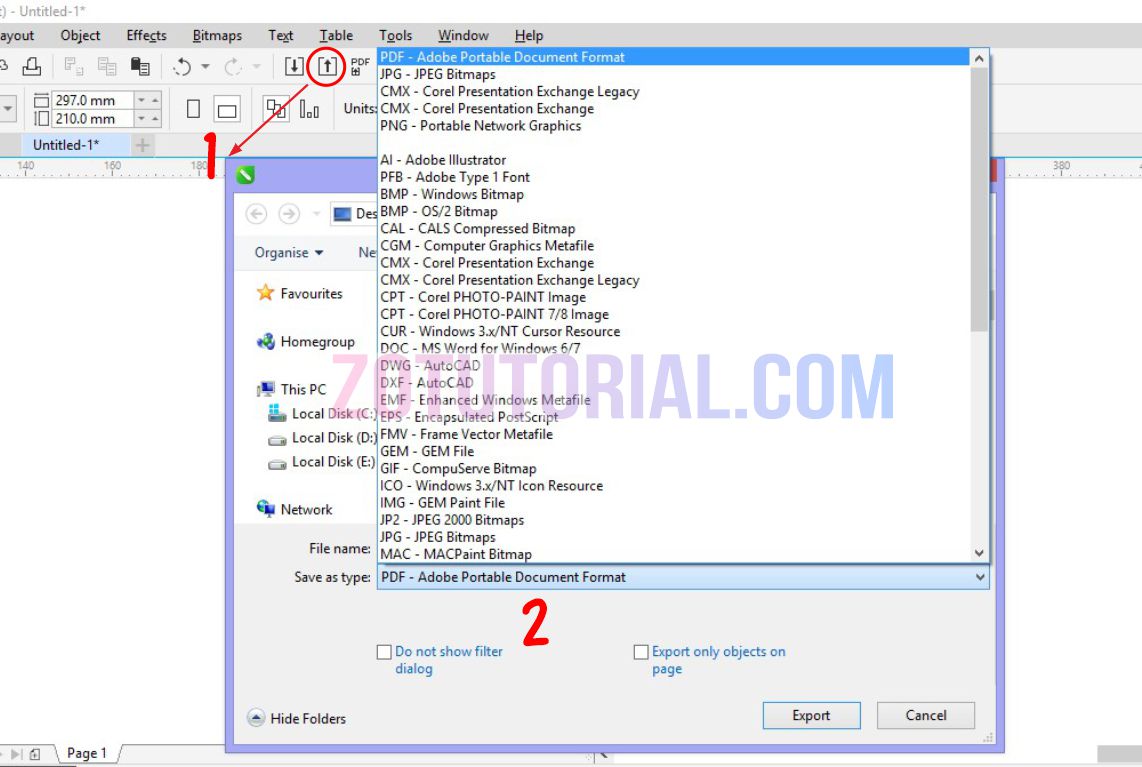
- Ekspor File: Pergi ke
File > Export(atauFile > Save As). - Pilih Format Gambar: Di jendela ekspor, pilih format gambar yang umum dan didukung oleh Word. Pilihan terbaik meliputi:
- PNG (Portable Network Graphics): Ideal untuk gambar dengan latar belakang transparan atau jika Anda membutuhkan kualitas tinggi tanpa kompresi yang signifikan.
- JPEG (Joint Photographic Experts Group): Cocok untuk gambar dengan banyak warna dan gradien, tetapi tidak mendukung transparansi. Ukuran file biasanya lebih kecil.
- BMP (Bitmap): Kualitas tinggi tetapi ukuran file cenderung besar.
- TIFF (Tagged Image File Format): Pilihan lain untuk kualitas tinggi, sering digunakan dalam pencetakan.
- Atur Resolusi dan Kualitas: Saat mengekspor, Anda biasanya akan diberikan opsi untuk mengatur resolusi (DPI – Dots Per Inch) dan kualitas gambar. Untuk penggunaan di layar, 72-150 DPI sudah cukup. Untuk pencetakan, 300 DPI atau lebih tinggi direkomendasikan. Sesuaikan kualitas untuk menyeimbangkan ukuran file dan kejernihan gambar.
- Simpan File Gambar: Pilih lokasi penyimpanan dan nama file, lalu klik
SaveatauExport. - Sisipkan Gambar ke Word: Buka dokumen Word Anda. Pergi ke
Insert > Picturesdan pilih file gambar yang baru saja Anda ekspor.
Kelebihan:
- Sederhana dan Cepat: Prosesnya relatif mudah dan tidak memerlukan alat tambahan.
- Mempertahankan Tampilan Visual: Desain akan terlihat persis seperti di CorelDRAW.
- Kompatibilitas Luas: Format gambar umum didukung oleh hampir semua versi Word.
Kekurangan:
- Kehilangan Sifat Vektor: Gambar yang diekspor adalah objek raster. Jika Anda memperbesarnya di Word, kualitasnya akan menurun (pecah-pecah).
- Teks Tidak Dapat Diedit: Teks dalam gambar tidak dapat diedit sebagai teks di Word. Anda hanya bisa mengeditnya kembali di CorelDRAW.
- Potensi Kehilangan Kualitas Warna: Tergantung pada format yang dipilih dan pengaturan ekspor, mungkin ada sedikit perubahan warna.
Metode 2: Menyalin dan Menempel Langsung (dengan Batasan)
Terkadang, Anda bisa menyalin objek dari CorelDRAW dan menempelkannya langsung ke dalam dokumen Word.
Langkah-langkah:
- Buka File CDR di CorelDRAW.
- Pilih Objek: Pilih objek atau grup objek yang ingin Anda salin.
- Salin Objek: Tekan
Ctrl+C(atauEdit > Copy). - Buka Dokumen Word.
- Tempel Objek: Tekan
Ctrl+V(atauEdit > Paste).
Kelebihan:
- Sangat Cepat: Cara tercepat untuk memindahkan elemen.
- Kadang Mempertahankan Sifat Vektor (terbatas): Dalam beberapa kasus dan versi, objek yang ditempel mungkin tetap bersifat vektor, memungkinkan sedikit skalabilitas tanpa kehilangan kualitas.
Kekurangan:
- Hasil Tidak Konsisten: Kualitas dan sifat objek yang ditempel sangat bervariasi tergantung pada versi CorelDRAW, versi Word, dan kompleksitas objek.
- Masalah Tata Letak: Objek yang ditempel mungkin tidak pas dengan tata letak Word.
- Potensi Teks Terkonversi sebagai Gambar: Teks dalam objek yang disalin bisa saja terkonversi menjadi gambar, sehingga tidak dapat diedit.
- Tidak Dianjurkan untuk Desain Kompleks: Untuk desain yang rumit, metode ini seringkali menghasilkan tampilan yang berantakan atau kehilangan elemen.
Metode 3: Menggunakan Format Perantara (Enhance Metafile/EMF)
EMF adalah format grafis vektor yang dapat digunakan untuk menampung data vektor dan raster. Ini bisa menjadi pilihan yang lebih baik daripada sekadar mengekspor sebagai gambar statis jika Anda ingin mempertahankan beberapa tingkat skalabilitas.
Langkah-langkah:
- Buka File CDR di CorelDRAW.
- Ekspor sebagai EMF: Pergi ke
File > Export. PilihEnhanced Metafile (*.emf)sebagai format file. - Sisipkan EMF ke Word: Buka dokumen Word Anda. Pergi ke
Insert > Pictures. Pilih file EMF yang Anda ekspor.
Kelebihan:
- Mempertahankan Sifat Vektor (lebih baik): Objek EMF dapat diskalakan lebih baik daripada gambar raster.
- Kualitas yang Lebih Baik: Dibandingkan dengan menyalin-menempel langsung, EMF cenderung memberikan hasil yang lebih baik.
Kekurangan:
- Tidak Semua Elemen Terkonversi Sempurna: Efek kompleks, gradien tertentu, atau objek yang sangat rumit mungkin tidak terkonversi dengan sempurna ke dalam format EMF.
- Teks Tetap Tidak Dapat Diedit: Teks dalam EMF biasanya disematkan sebagai elemen grafis, bukan teks yang dapat diedit di Word.
Metode 4: Konversi Online (Hati-hati!)
Ada banyak konverter online yang mengklaim dapat mengubah CDR ke format lain, termasuk DOCX.
Cara Kerja Umum:
Anda mengunggah file CDR ke situs web konverter, memilih format output (misalnya DOCX atau PDF), dan situs tersebut akan memproses konversi.
Kelebihan:
- Tanpa Perangkat Lunak Tambahan: Tidak perlu menginstal CorelDRAW atau aplikasi konversi khusus.
- Aksesibilitas: Dapat diakses dari perangkat apa pun yang terhubung ke internet.
Kekurangan:
- Keamanan Data: Mengunggah file desain Anda ke situs web pihak ketiga menimbulkan risiko keamanan dan privasi data.
- Kualitas Konversi Sangat Bervariasi: Sebagian besar konverter online tidak dapat menangani kompleksitas file CDR dengan baik. Hasilnya seringkali berupa gambar yang rusak, tata letak yang berantakan, atau kehilangan elemen.
- Tidak Ada Kontrol: Anda memiliki sedikit atau tidak ada kontrol atas proses konversi dan kualitas output.
- Teks Jarang Dapat Diedit: Kemungkinan besar teks akan terkonversi sebagai bagian dari gambar.
Saran: Gunakan metode konversi online hanya sebagai upaya terakhir dan untuk file yang tidak sensitif. Selalu periksa hasilnya dengan cermat.
Metode 5: Menggunakan Perangkat Lunak Konversi Khusus (Opsional)
Beberapa perangkat lunak konversi grafis mungkin menawarkan dukungan untuk mengonversi CDR ke format yang lebih ramah Word, seperti PDF atau bahkan format vektor yang dapat diimpor oleh program lain. Namun, ini tidak secara langsung menghasilkan file DOCX yang siap pakai.
Metode 6: Ekspor ke PDF, Lalu Konversi PDF ke Word (Metode Paling Fleksibel untuk Teks)
Jika tujuan utama Anda adalah agar teks dalam desain CDR dapat diedit di Word, mengonversi ke PDF terlebih dahulu, lalu mengonversi PDF ke Word adalah pendekatan yang paling menjanjikan.
Langkah-langkah:
- Buka File CDR di CorelDRAW.
- Ekspor sebagai PDF: Pergi ke
File > Publish to PDF.- Penting: Saat mengekspor ke PDF, pastikan Anda memilih opsi yang mempertahankan teks sebagai teks yang dapat dicari dan disalin. Cari pengaturan seperti "Convert text to curves" (pastikan ini tidak dicentang jika Anda ingin teks dapat diedit di Word) atau "Embed fonts" (opsional, tetapi membantu menjaga konsistensi). Atur resolusi ke tingkat yang sesuai.
- Buka File PDF di Microsoft Word: Buka dokumen Word Anda. Pergi ke
File > Open. Cari dan pilih file PDF yang baru saja Anda ekspor. Word akan menampilkan dialog yang memberi tahu bahwa ia akan mengonversi PDF menjadi dokumen Word yang dapat diedit. KlikOK. - Periksa dan Edit Dokumen Word: Word akan melakukan yang terbaik untuk merekonstruksi PDF sebagai dokumen Word. Periksa dengan cermat tata letak, font, dan semua elemen. Teks yang tadinya ada di CDR seharusnya kini dapat diedit di Word.
Kelebihan:
- Teks Dapat Diedit di Word: Ini adalah metode terbaik jika Anda ingin mengedit teks yang berasal dari desain CDR.
- Mempertahankan Struktur Dokumen: Jika PDF memiliki struktur yang baik, Word akan berusaha mereplikasinya.
- Fleksibilitas: Anda mendapatkan file yang dapat diedit di Word, dan Anda juga dapat menggunakan PDF ini untuk keperluan lain.
Kekurangan:
- Tata Letak Mungkin Bergeser: Konversi PDF ke Word tidak selalu sempurna. Elemen grafis mungkin bergeser, atau tata letak bisa sedikit berbeda dari aslinya.
- Efek Desain yang Kompleks Bisa Hilang: Efek visual yang sangat rumit dalam CorelDRAW mungkin tidak sepenuhnya diterjemahkan ke dalam format PDF yang dapat diedit oleh Word.
- Memerlukan Verifikasi Menyeluruh: Anda harus sangat teliti dalam memeriksa hasil konversi dan melakukan penyesuaian yang diperlukan di Word.
Tips untuk Memaksimalkan Hasil Konversi
- Sederhanakan Desain Anda di CorelDRAW: Sebelum mengekspor, cobalah untuk menyederhanakan elemen desain yang kompleks jika memungkinkan. Menggabungkan objek, meratakan gradien, atau mengubah beberapa efek menjadi bitmap dapat membantu proses konversi.
- Periksa Font: Pastikan font yang Anda gunakan tersedia di sistem tempat Anda membuka dokumen Word, atau pertimbangkan untuk menyematkan font saat mengekspor ke PDF (jika memungkinkan).
- Skala Terlebih Dahulu: Jika Anda berencana untuk memperbesar objek yang dikonversi, pastikan Anda melakukan penskalaan di CorelDRAW sebelum mengekspor ke format raster, atau pertimbangkan opsi ekspor vektor (seperti EMF atau PDF).
- Gunakan Versi Terbaru Perangkat Lunak: Versi terbaru dari CorelDRAW dan Microsoft Word biasanya memiliki kemampuan impor/ekspor yang lebih baik dan penanganan format yang lebih canggih.
- Bersiap untuk Penyesuaian Manual: Jarang sekali konversi dari CDR ke Word akan sempurna 100%. Selalu siapkan diri untuk melakukan penyesuaian manual pada tata letak, format teks, dan posisi objek di dokumen Word Anda.
Kesimpulan
Mengubah file CDR ke Word adalah proses yang membutuhkan pemahaman tentang tujuan akhir Anda. Jika Anda hanya perlu menampilkan desain di Word, mengekspor sebagai gambar PNG atau JPEG adalah cara tercepat dan termudah. Namun, jika Anda ingin mengedit teks yang berasal dari desain CDR di Word, mengekspor sebagai PDF dan kemudian mengonversi PDF tersebut ke Word adalah metode yang paling direkomendasikan, meskipun memerlukan penyesuaian lebih lanjut.
Penting untuk diingat bahwa tidak ada satu pun metode yang sempurna untuk semua situasi. Pilihlah metode yang paling sesuai dengan kebutuhan spesifik Anda, dan selalu luangkan waktu untuk meninjau dan memperbaiki hasil konversi agar dokumen akhir Anda terlihat profesional dan sesuai dengan harapan. Dengan sedikit kesabaran dan strategi yang tepat, Anda dapat berhasil menjembatani kesenjangan antara dunia desain vektor CorelDRAW dan dunia pengolahan dokumen Microsoft Word.