Membebaskan Teks: Panduan Lengkap Mengubah Dokumen Adobe Reader ke Microsoft Word
Dalam dunia digital yang serba cepat, kita sering kali dihadapkan pada berbagai format dokumen. Salah satu yang paling umum adalah Portable Document Format (PDF), yang diciptakan oleh Adobe. PDF sangat populer karena kemampuannya mempertahankan format asli dokumen di berbagai perangkat dan sistem operasi, menjadikannya pilihan ideal untuk berbagi dan mencetak dokumen. Namun, kenyamanan ini sering kali berbenturan dengan kebutuhan untuk mengedit atau memanipulasi konten di dalamnya. Di sinilah dokumen Adobe Reader (atau lebih tepatnya, dokumen dalam format PDF) bertemu dengan kebutuhan untuk bertransformasi ke format Microsoft Word (.doc atau .docx).
Mengapa seseorang ingin mengubah PDF ke Word? Alasan utamanya adalah fleksibilitas pengeditan. Dokumen PDF pada dasarnya bersifat "terkunci" dalam hal pengeditan. Anda bisa membacanya, mencetaknya, atau bahkan menambahkan anotasi ringan, tetapi mengubah teks, tata letak, atau elemen visual lainnya secara signifikan biasanya tidak mungkin dilakukan langsung dari Adobe Reader. Sebaliknya, dokumen Word menawarkan kebebasan yang tak tertandingi untuk menyusun ulang, menambahkan, menghapus, dan memformat ulang konten dengan mudah.
Artikel ini akan menjadi panduan komprehensif Anda dalam menavigasi proses konversi dari dokumen Adobe Reader ke Microsoft Word. Kita akan menjelajahi berbagai metode yang tersedia, mulai dari fitur bawaan Adobe Acrobat hingga solusi online gratis dan perangkat lunak pihak ketiga, serta membahas kelebihan, kekurangan, dan tips untuk mendapatkan hasil terbaik.
Memahami Tantangan Konversi PDF ke Word
Sebelum kita melangkah lebih jauh, penting untuk memahami mengapa konversi ini terkadang bisa menjadi tugas yang menantang. PDF dirancang untuk mempertahankan tampilan visual yang konsisten. Ini berarti informasi tata letak, seperti kolom, tabel, gambar yang disematkan, dan spasi antar teks, disimpan dalam cara yang sangat spesifik. Ketika Anda mencoba mengonversi PDF ke Word, perangkat lunak konversi harus "menafsirkan" informasi tata letak ini dan merekonstruksinya dalam struktur yang dapat diedit oleh Word.
Beberapa faktor yang dapat memengaruhi kualitas konversi meliputi:
- Kompleksitas Tata Letak: Dokumen dengan tata letak sederhana (satu kolom teks) umumnya lebih mudah dikonversi daripada dokumen yang memiliki banyak kolom, tabel yang rumit, gambar yang terintegrasi erat dengan teks, atau elemen grafis yang canggih.
- Kualitas PDF: PDF yang dibuat dari hasil scan (image-based PDF) tanpa teks yang dapat dipilih akan memerlukan teknologi Optical Character Recognition (OCR) untuk mengenali teks. Kualitas OCR sangat bergantung pada kejernihan gambar dan resolusinya.
- Font: Penggunaan font yang tidak umum atau font yang disematkan secara khusus dalam PDF terkadang dapat menyebabkan masalah saat konversi, di mana font tersebut diganti dengan font standar yang berbeda.
- Perlindungan: Beberapa file PDF dilindungi dengan kata sandi atau batasan yang mencegah penyalinan atau pengeditan, yang dapat menghalangi proses konversi.
Metode Konversi: Beragam Pilihan untuk Kebutuhan Anda
Untungnya, ada banyak cara untuk mengatasi tantangan ini. Berikut adalah metode konversi yang paling umum:
1. Menggunakan Adobe Acrobat Pro DC (Solusi Premium)
Jika Anda adalah pengguna profesional yang sering berurusan dengan file PDF, Adobe Acrobat Pro DC adalah solusi yang paling kuat dan andal. Perangkat lunak ini bukan hanya pembaca PDF, tetapi merupakan suite lengkap untuk membuat, mengedit, dan mengonversi PDF.
Cara Melakukannya:
- Buka file PDF Anda di Adobe Acrobat Pro DC.
- Klik File di bilah menu.
- Pilih Export To > Microsoft Word > Word Document.
- Pilih lokasi penyimpanan dan nama file, lalu klik Save.
Kelebihan:
- Kualitas Konversi Tertinggi: Adobe Acrobat adalah pembuat format PDF, sehingga pemahamannya terhadap struktur PDF sangat mendalam. Ini biasanya menghasilkan konversi yang paling akurat, mempertahankan tata letak, format, dan elemen visual dengan baik.
- Opsi Konversi yang Kaya: Anda dapat memilih untuk mengonversi ke format .docx atau .doc lama. Ada juga opsi lanjutan untuk mengontrol bagaimana tabel, kolom, dan gambar ditangani.
- OCR Terintegrasi: Jika PDF Anda berbasis gambar, Acrobat Pro memiliki kemampuan OCR yang sangat baik untuk mengenali teks.
- Keamanan: Tidak perlu mengunggah dokumen Anda ke server pihak ketiga, menjaga privasi dan keamanan data.
Kekurangan:
- Berbayar: Adobe Acrobat Pro DC adalah perangkat lunak berbayar dengan langganan bulanan atau tahunan. Ini mungkin tidak layak bagi pengguna yang hanya membutuhkan konversi sesekali.
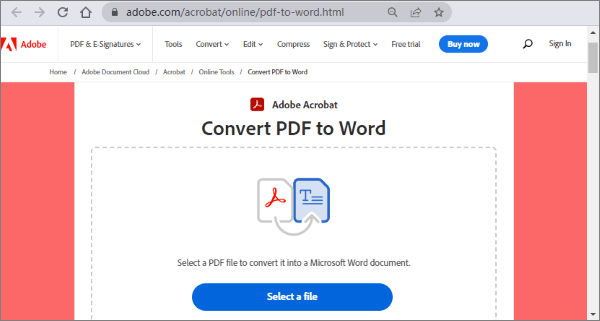
2. Menggunakan Fitur Konversi Online Gratis (Solusi Cepat dan Mudah)
Ada banyak situs web yang menawarkan layanan konversi PDF ke Word secara gratis. Metode ini sangat nyaman karena tidak memerlukan instalasi perangkat lunak apa pun.
Contoh Situs Populer:
- Adobe Acrobat Online (versi gratis untuk konversi dasar)
- Smallpdf
- iLovePDF
- PDF2DOC
- Zamzar
Cara Melakukannya (Umumnya):
- Buka situs web konverter pilihan Anda.
- Cari tombol "Pilih File" atau "Unggah PDF".
- Pilih file PDF dari komputer Anda.
- Klik tombol "Konversi ke Word" atau sejenisnya.
- Setelah konversi selesai, Anda akan diberikan tautan untuk mengunduh file Word yang telah dikonversi.
Kelebihan:
- Gratis: Sebagian besar layanan ini gratis untuk digunakan, terutama untuk konversi dasar.
- Aksesibel: Dapat diakses dari perangkat apa pun dengan koneksi internet.
- Cepat: Proses konversi biasanya sangat cepat.
- Tidak Perlu Instalasi: Hemat ruang penyimpanan di komputer Anda.
Kekurangan:
- Privasi dan Keamanan: Anda harus mengunggah dokumen Anda ke server pihak ketiga. Untuk dokumen sensitif atau rahasia, ini bisa menjadi risiko.
- Batasan: Banyak layanan gratis memiliki batasan ukuran file, jumlah konversi per hari, atau fitur OCR yang terbatas.
- Kualitas Bervariasi: Kualitas konversi bisa bervariasi antar layanan. Beberapa mungkin tidak menangani tata letak yang kompleks dengan baik.
- Iklan: Situs web gratis sering kali menampilkan iklan yang bisa mengganggu.
3. Menggunakan Microsoft Word (Versi Terbaru)
Versi modern Microsoft Word (sejak Office 2013) memiliki kemampuan bawaan untuk membuka dan mengonversi file PDF. Ini adalah metode yang sangat nyaman jika Anda sudah memiliki Microsoft Word terinstal.
Cara Melakukannya:
- Buka Microsoft Word.
- Klik File > Open.
- Telusuri dan pilih file PDF yang ingin Anda konversi.
- Word akan menampilkan pesan yang memberi tahu bahwa ia akan mengonversi PDF Anda menjadi dokumen Word yang dapat diedit. Klik OK.
- Word akan mencoba merekonstruksi PDF. Setelah proses selesai, simpan dokumen Anda sebagai file .docx.
Kelebihan:
- Terintegrasi: Jika Anda sudah menggunakan Word, ini adalah cara yang paling mudah dan tidak memerlukan alat tambahan.
- Gratis (jika Anda sudah punya Word): Tidak ada biaya tambahan jika Anda sudah memiliki lisensi Microsoft Office.
- Cukup Baik untuk Dokumen Sederhana: Bekerja dengan baik untuk PDF yang tidak terlalu kompleks.
Kekurangan:
- Kualitas Konversi Bervariasi: Word tidak selalu sempurna dalam merekonstruksi tata letak yang rumit. Tabel, kolom, dan elemen grafis kadang-kadang bisa bergeser atau kehilangan formatnya.
- Tidak Ada OCR: Fitur ini tidak memiliki kemampuan OCR untuk mengonversi PDF berbasis gambar.
4. Menggunakan Perangkat Lunak Konverter PDF Pihak Ketiga (Solusi Desktop)
Selain Adobe Acrobat Pro, ada banyak perangkat lunak konverter PDF lainnya yang dapat diinstal di komputer Anda. Beberapa menawarkan fitur serupa dengan Acrobat Pro tetapi dengan harga yang mungkin lebih terjangkau.
Contoh Perangkat Lunak:
- Wondershare PDFelement
- Nitro PDF Pro
- Foxit PhantomPDF
Cara Melakukannya:
Prosesnya bervariasi tergantung pada perangkat lunak, tetapi umumnya melibatkan membuka file PDF di aplikasi, memilih opsi ekspor atau konversi, dan memilih format Word.
Kelebihan:
- Kontrol Lebih Besar: Seringkali menawarkan lebih banyak opsi kontrol daripada konverter online gratis.
- Tanpa Ketergantungan Internet: Konversi dilakukan secara lokal di komputer Anda.
- Privasi Lebih Baik: Data Anda tetap berada di komputer Anda.
- Fitur Tambahan: Banyak yang menawarkan alat pengeditan PDF lainnya.
Kekurangan:
- Berbayar: Sebagian besar perangkat lunak ini memerlukan pembelian lisensi.
- Membutuhkan Instalasi: Memakan ruang penyimpanan di komputer Anda.
Tips untuk Mendapatkan Hasil Konversi Terbaik
Terlepas dari metode yang Anda pilih, berikut adalah beberapa tips untuk memaksimalkan kualitas hasil konversi:
- Periksa Kualitas PDF Asli: Jika PDF berasal dari scan, pastikan scan tersebut jelas, memiliki resolusi tinggi, dan teksnya dapat dibaca dengan mudah. Gunakan alat OCR jika diperlukan.
- Sederhanakan Tata Letak Jika Memungkinkan: Jika Anda memiliki kendali atas pembuatan PDF asli, usahakan untuk menggunakan tata letak yang lebih sederhana. Hindari penggunaan tabel yang terlalu bersarang atau grafik yang kompleks jika tujuannya adalah untuk mengedit di Word.
- Gunakan Metode yang Sesuai dengan Kompleksitas: Untuk dokumen sederhana, Microsoft Word atau konverter online gratis mungkin sudah cukup. Untuk dokumen yang sangat kompleks, Adobe Acrobat Pro atau perangkat lunak desktop profesional akan memberikan hasil terbaik.
- Periksa Hasil Konversi Secara Menyeluruh: Setelah konversi, selalu buka file Word yang dihasilkan dan periksa dengan cermat. Bandingkan dengan PDF asli. Perhatikan hal-hal seperti:
- Tata Letak: Apakah kolom, tabel, dan spasi sudah benar?
- Font: Apakah fontnya sesuai atau terganti?
- Gambar: Apakah gambar berada di posisi yang tepat dan ukurannya benar?
- Teks: Apakah ada karakter yang hilang atau salah?
- Nomor Halaman dan Header/Footer: Apakah ini terkonversi dengan benar?
- Lakukan Pengeditan Manual: Hampir selalu ada sedikit penyesuaian manual yang diperlukan setelah konversi. Bersiaplah untuk memperbaiki kesalahan format, menyesuaikan spasi, atau memposisikan ulang elemen.
- Pertimbangkan Penggunaan OCR untuk PDF Berbasis Gambar: Jika PDF Anda adalah hasil scan atau gambar, Anda harus menggunakan alat yang mendukung OCR (Optical Character Recognition). Tanpa OCR, Anda hanya akan mendapatkan gambar teks di Word, bukan teks yang dapat diedit.
Kesimpulan
Mengubah dokumen dari format Adobe Reader (PDF) ke Microsoft Word adalah kebutuhan yang umum dalam alur kerja digital. Meskipun PDF menawarkan keunggulan dalam mempertahankan format, Word memberikan kebebasan yang tak tertandingi untuk pengeditan dan modifikasi.
Dengan memahami berbagai metode konversi yang tersedia—mulai dari solusi premium seperti Adobe Acrobat Pro DC, kemudahan akses konverter online gratis, kemampuan bawaan Microsoft Word, hingga perangkat lunak desktop pihak ketiga—Anda dapat memilih pendekatan yang paling sesuai dengan kebutuhan, anggaran, dan tingkat kompleksitas dokumen Anda.
Ingatlah bahwa tidak ada solusi konversi yang sempurna 100%. Selalu ada kemungkinan kecil terjadinya pergeseran format atau kesalahan kecil yang memerlukan sedikit sentuhan tangan. Namun, dengan sedikit kesabaran, pemilihan metode yang tepat, dan pemeriksaan yang cermat, Anda dapat berhasil membebaskan teks dari belenggu PDF dan memanfaatkannya sepenuhnya dalam format Microsoft Word yang lebih dinamis dan fleksibel.