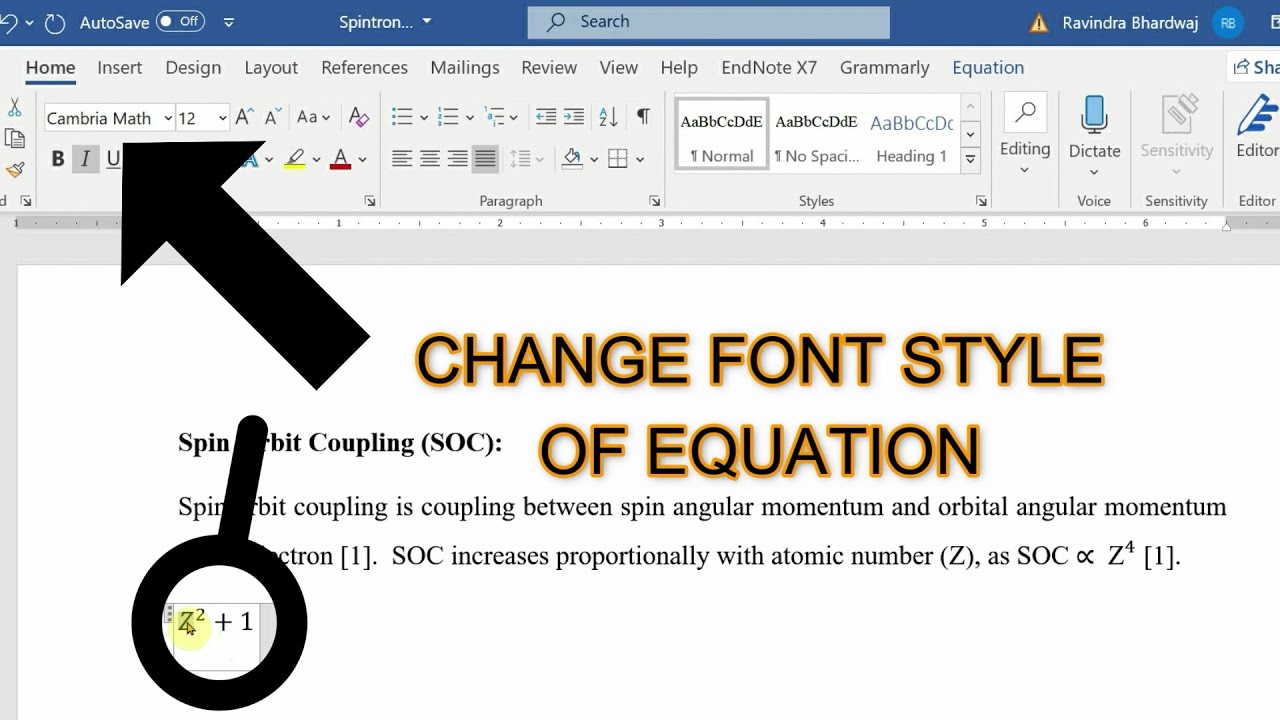
Menguasai Tampilan: Panduan Lengkap Mengubah Font Persamaan di Microsoft Word
Persamaan matematika, ilmiah, atau teknis seringkali menjadi elemen krusial dalam dokumen. Kejelasan, keterbacaan, dan konsistensi visual persamaan tersebut sangat penting agar pembaca dapat memahaminya dengan mudah. Microsoft Word, sebagai salah satu pengolah kata terkemuka, menyediakan fitur yang kuat untuk membuat dan memformat persamaan. Namun, terkadang font bawaan untuk persamaan mungkin tidak sesuai dengan gaya visual dokumen Anda, atau Anda ingin menggunakan font yang lebih spesifik untuk tujuan tertentu.
Artikel ini akan memandu Anda secara mendalam tentang cara mengubah font persamaan di Microsoft Word. Kita akan menjelajahi berbagai metode, mulai dari penyesuaian sederhana hingga pengaturan lanjutan, serta memberikan tips dan trik untuk memastikan persamaan Anda terlihat profesional dan terintegrasi dengan baik dalam dokumen Anda.
Mengapa Mengubah Font Persamaan Itu Penting?
Sebelum kita menyelami cara melakukannya, mari pahami mengapa mengubah font persamaan menjadi penting:
- Konsistensi Desain: Dokumen yang baik memiliki gaya visual yang seragam. Jika font teks utama Anda adalah Times New Roman, maka persamaan yang menggunakan font default Word mungkin akan terlihat mencolok dan mengganggu. Mengubah font persamaan agar sesuai dengan font teks utama menciptakan tampilan yang kohesif.
- Keterbacaan yang Ditingkatkan: Beberapa font mungkin lebih baik dalam menampilkan simbol matematika kompleks atau digit daripada yang lain. Memilih font yang tepat dapat meningkatkan keterbacaan, terutama untuk persamaan yang panjang atau rumit.
- Penekanan Visual: Terkadang, Anda mungkin ingin memberikan penekanan visual pada persamaan dengan menggunakan font yang berbeda. Ini bisa berguna untuk menyoroti rumus penting atau membedakan antara berbagai jenis notasi.
- Persyaratan Khusus: Institusi akademis, jurnal ilmiah, atau penerbit mungkin memiliki pedoman gaya yang spesifik mengenai font yang harus digunakan untuk persamaan. Mengubah font memungkinkan Anda memenuhi persyaratan ini.
- Preferensi Pribadi: Pada akhirnya, Anda mungkin hanya memiliki preferensi pribadi untuk font tertentu yang Anda anggap lebih menarik atau profesional untuk digunakan dalam persamaan Anda.
Memahami Struktur Font Persamaan di Word
Microsoft Word menggunakan sistem yang berbeda untuk menangani font persamaan dibandingkan dengan teks biasa. Ini karena persamaan seringkali mengandung simbol-simbol khusus, variabel, dan angka yang memerlukan penanganan font yang unik. Ketika Anda membuat persamaan menggunakan Sisipkan > Persamaan (atau Alt + =), Word akan secara otomatis memilih font default yang dirancang untuk persamaan.
Font default ini biasanya merupakan kombinasi dari beberapa font, termasuk:
- Font Persamaan (Equation Font): Digunakan untuk variabel, angka, dan beberapa simbol umum.
- Font Simbol (Symbol Font): Digunakan untuk simbol matematika dan ilmiah yang lebih spesifik.
- Font Dasar (Basic Font): Digunakan untuk teks yang disematkan di dalam persamaan (misalnya, komentar atau deskripsi singkat).
Memahami ini penting karena Anda mungkin tidak dapat mengubah semua bagian persamaan ke satu font tunggal secara langsung melalui pengaturan font teks biasa.
Metode 1: Mengubah Font Persamaan Melalui Pengaturan Opsi Persamaan (Metode Paling Direkomendasikan)
Ini adalah metode paling ampuh dan direkomendasikan untuk mengontrol font persamaan secara keseluruhan. Word menyediakan pengaturan spesifik untuk mengelola font yang digunakan dalam objek persamaan.
Langkah-langkah:
-
Pilih Persamaan: Klik dua kali pada objek persamaan yang ingin Anda ubah font-nya. Ini akan membuka tab konteks Desain Persamaan (Equation Design) di pita Word.
-
Akses Pengaturan Font: Di grup Alat (Tools) pada tab Desain Persamaan, klik tombol Font Persamaan (Equation Font).
-
Jendela Pengaturan Font Persamaan: Sebuah jendela pop-up bernama Pengaturan Font Persamaan (Equation Font Settings) akan muncul. Di sinilah Anda dapat mengonfigurasi font untuk berbagai elemen persamaan.
-
Pilih Font yang Diinginkan: Anda akan melihat daftar kategori font yang dapat diubah:
- Persamaan (Equation): Ini adalah font utama yang digunakan untuk variabel, angka, dan teks umum dalam persamaan.
- Simbol (Symbol): Font yang digunakan untuk simbol-simbol matematika dan ilmiah khusus.
- Teks Dasar (Basic Text): Font untuk teks yang mungkin Anda ketikkan di dalam persamaan, seperti keterangan.
- Teks Lainnya (Other Text): Kategori ini mungkin mencakup elemen-elemen lain seperti konstanta, fungsi, atau nama-nama variabel tertentu, tergantung pada struktur persamaan.
Untuk setiap kategori, Anda dapat:
- Memilih Font: Gunakan daftar drop-down Font untuk memilih font yang Anda inginkan. Anda dapat memilih font apa pun yang terinstal di sistem Anda.
- Memilih Gaya Font: Pilih gaya seperti Regular, Italic, Bold, atau Bold Italic.
- Memilih Ukuran: Tentukan ukuran font.
-
Penerapan Pengaturan:
- Untuk Persamaan yang Dipilih: Klik OK. Perubahan hanya akan diterapkan pada persamaan yang Anda pilih.
- Menjadikan Default (Opsional tapi Sangat Berguna): Jika Anda ingin semua persamaan baru di masa mendatang menggunakan pengaturan font ini, klik tombol Atur sebagai Default (Set as Default) di bagian bawah jendela Pengaturan Font Persamaan. Ini adalah fitur yang sangat penting untuk menjaga konsistensi.
- Menerapkan ke Semua Persamaan (Tidak Langsung): Sayangnya, Word tidak memiliki tombol "Terapkan ke Semua Persamaan yang Ada". Jika Anda ingin mengubah font pada banyak persamaan yang sudah ada, Anda harus melakukannya satu per satu, atau menggunakan makro VBA (yang akan kita bahas nanti sebagai metode lanjutan).
-
Tutup Jendela Persamaan: Klik OK pada jendela Pengaturan Font Persamaan untuk menyimpan perubahan. Anda akan melihat font persamaan Anda berubah.
Tips Penting untuk Metode 1:
- Konsistensi adalah Kunci: Cobalah untuk menggunakan font yang sama untuk kategori "Persamaan" dan "Teks Dasar" jika Anda ingin tampilan yang paling kohesif.
- Font Simbol: Berhati-hatilah saat mengubah font untuk kategori "Simbol". Tidak semua font mendukung semua simbol matematika. Jika Anda memilih font yang tidak memiliki simbol yang dibutuhkan, simbol tersebut mungkin akan ditampilkan sebagai kotak kosong atau karakter yang salah. Sebaiknya biarkan font simbol default jika Anda tidak yakin, atau uji coba font yang Anda pilih dengan hati-hati.
- Font yang Direkomendasikan: Untuk konsistensi visual dengan teks utama, seringkali yang terbaik adalah memilih font yang sama dengan font teks utama Anda untuk kategori "Persamaan" dan "Teks Dasar". Misalnya, jika teks utama Anda Arial, atur font persamaan ke Arial.
Metode 2: Mengubah Font Teks Biasa yang Disematkan dalam Persamaan
Terkadang, Anda mungkin ingin menyematkan sedikit teks biasa di dalam persamaan, misalnya, untuk memberi label pada variabel. Dalam kasus seperti ini, Anda dapat mengubah font teks tersebut secara langsung.
Langkah-langkah:
- Buka Mode Edit Persamaan: Klik dua kali pada objek persamaan untuk masuk ke mode edit.
- Pilih Teks yang Diinginkan: Sorot bagian teks di dalam persamaan yang ingin Anda ubah font-nya.
- Gunakan Tab "Beranda": Pergi ke tab Beranda (Home) di pita Word.
- Ubah Font: Di grup Font, pilih font, gaya, dan ukuran yang Anda inginkan dari daftar drop-down standar.
Batasan Metode 2:
- Metode ini hanya memengaruhi teks yang Anda pilih di dalam persamaan. Font untuk simbol matematika dan variabel utama tidak akan berubah.
- Perubahan ini mungkin tidak sepenuhnya menyatu dengan gaya persamaan default jika Anda memilih font yang sangat berbeda.
Metode 3: Menggunakan Fitur "Cari dan Ganti" untuk Font (Tidak Langsung untuk Persamaan)
Fitur "Cari dan Ganti" di Word umumnya digunakan untuk mencari dan mengganti teks. Namun, ia juga dapat digunakan untuk mencari dan mengganti format, termasuk font. Meskipun tidak secara langsung mengubah objek persamaan, ini bisa berguna jika Anda telah menggunakan font tertentu untuk semua elemen persamaan Anda (yang kurang direkomendasikan) atau jika Anda ingin mengubah font teks yang disematkan di banyak tempat.
Langkah-langkah:
- Buka "Cari dan Ganti": Tekan
Ctrl+Hatau buka tab Beranda > grup Pengeditan > Ganti. - Klik "Lainnya >>": Untuk menampilkan opsi lanjutan.
- Klik "Format": Di bagian bawah jendela "Cari dan Ganti", klik tombol Format dan pilih Font.
- Tentukan Font yang Akan Dicari (Opsional): Jika Anda ingin mengganti font yang sudah ada, tentukan font aslinya di sini. Jika Anda hanya ingin menerapkan font baru, Anda bisa mengosongkan ini.
- Tentukan Font Pengganti: Di kotak Cari yang akan diganti (Find what), klik tombol Format lagi, pilih Font, lalu pilih font, gaya, dan ukuran yang Anda inginkan sebagai font pengganti.
- Tentukan Rentang Pencarian:
- Untuk mencari di seluruh dokumen, pastikan kursor berada di awal dokumen.
- Penting: Jika Anda hanya ingin memengaruhi persamaan, ini menjadi sulit karena "Cari dan Ganti" beroperasi pada teks, bukan objek persamaan secara keseluruhan. Anda perlu berhati-hati agar tidak mengubah font teks normal Anda.
- Jalankan Penggantian: Klik Ganti Semua (Replace All).
Batasan Metode 3:
- Metode ini sangat berisiko jika Anda tidak berhati-hati. Ini akan mencari semua teks dalam dokumen yang cocok dengan kriteria font Anda dan menggantinya. Ini bisa secara tidak sengaja mengubah font teks normal Anda.
- Metode ini tidak bekerja untuk memanipulasi objek persamaan secara keseluruhan. Ini hanya memengaruhi font teks yang dapat diidentifikasi sebagai teks biasa.
Metode 4: Menggunakan Makro VBA untuk Mengubah Font Semua Persamaan
Untuk dokumen yang sangat besar dengan banyak persamaan yang perlu diubah font-nya secara seragam, metode manual akan memakan waktu. Dalam kasus ini, Anda dapat menggunakan makro Visual Basic for Applications (VBA).
Contoh Makro Sederhana (Ganti "Arial" dan "12" sesuai kebutuhan):
Sub UbahFontSemuaPersamaan()

    Dim objDoc As Document
    Dim objShape As Shape
    Dim objEq As Object ' Gunakan tipe Object untuk objek persamaan

    Set objDoc = ActiveDocument

    ' Iterasi melalui semua shape dalam dokumen
    For Each objShape In objDoc.Shapes
        ' Periksa apakah shape adalah objek persamaan
        If objShape.Type = msoOLEControlObject Then ' Atau msoTextBox tergantung versi Word
            On Error Resume Next ' Abaikan error jika bukan objek persamaan yang valid
            Set objEq = objShape.OLEFormat.Object
            If objEq.ClassName = "Equation.WordEquation" Then ' Periksa spesifik objek persamaan

                ' --- Ubah Font Persamaan ---
                ' Ini adalah contoh untuk mengubah font "Equation" menjadi Arial, 12pt
                ' Anda mungkin perlu menyesuaikan properti ini berdasarkan versi Word
                ' atau struktur persamaan yang spesifik.
                ' Mengakses properti font persamaan bisa kompleks.
                ' Contoh ini mungkin perlu modifikasi lebih lanjut.

                ' Cara yang lebih pasti adalah mengakses melalui objek Equation
                ' yang didapatkan dari objShape.OLEFormat.Object.
                ' Properti spesifik bisa bervariasi.

                ' Pendekatan yang lebih andal seringkali adalah mencoba mengakses
                ' Font.Name dan Font.Size pada objek yang didapatkan dari objShape.OLEFormat.Object.
                ' Namun, ini tidak selalu langsung memengaruhi semua elemen persamaan.

                ' Pendekatan terbaik adalah dengan menggunakan objek Equation
                ' yang didapatkan dari objShape.OLEFormat.Object dan kemudian mengakses
                ' pengaturannya.

                ' Contoh ini adalah ilustrasi dan mungkin memerlukan penyesuaian:
                On Error Resume Next
                objEq.SetDefaultFont "Arial", 12 ' Ini adalah metode konseptual, mungkin tidak bekerja persis
                ' Cara yang lebih tepat adalah mengakses pengaturan font melalui
                ' properti spesifik dari objek persamaan, yang bisa rumit.

                ' Metode yang lebih umum untuk objek OLE adalah mengakses
                ' melalui Equation.WordEquation (jika tersedia di API).

                ' Pendekatan yang lebih aman adalah memanggil dialog font persamaan
                ' atau mengatur properti yang lebih rendah.

                ' Untuk makro yang lebih canggih, Anda perlu meneliti
                ' Object Model VBA untuk objek Equation.WordEquation.

                ' Alternatif: Mengatur font untuk setiap elemen secara individual jika memungkinkan
                ' Ini sangat bergantung pada struktur objek persamaan.

                ' Mari coba pendekatan yang lebih langsung jika objek Eq memiliki properti Font
                On Error Resume Next
                ' Jika objekEq memiliki properti Font yang dapat diakses secara langsung
                ' Ini jarang terjadi untuk semua elemen persamaan
                ' objEq.Font.Name = "Arial"
                ' objEq.Font.Size = 12

                ' --- Pendekatan yang Lebih Baik dengan Iterasi Elemen (Lebih Kompleks) ---
                ' Makro yang benar-benar mengubah semua font persamaan secara konsisten
                ' akan jauh lebih kompleks, mungkin melibatkan iterasi melalui
                ' sub-elemen persamaan (misalnya, operator, variabel, fraksi)
                ' dan mengubah font mereka satu per satu.

                ' Karena kompleksitas mengakses struktur internal objek persamaan
                ' melalui VBA untuk mengubah semua font secara otomatis,
                ' metode ini seringkali memerlukan eksperimen mendalam atau
                ' penggunaan add-in pihak ketiga.

                ' Sebagai alternatif yang lebih praktis untuk kebanyakan pengguna,
                ' tetap gunakan Metode 1 (Pengaturan Opsi Persamaan) dan terapkan
                ' secara manual ke setiap persamaan, atau jadikan default.

                ' --- Contoh Makro yang MUNGKIN BERHASIL (Perlu Pengujian Menyeluruh) ---
                ' Pendekatan ini mencoba mengakses pengaturan font persamaan secara lebih mendalam.
                ' Ini mungkin tidak berfungsi di semua versi Word atau untuk semua jenis persamaan.
                Dim eqObj As Object
                Set eqObj = objShape.OLEFormat.Object

                ' Coba akses pengaturan font umum
                On Error Resume Next
                eqObj.Font.Name = "Arial" ' Ganti dengan font yang Anda inginkan
                eqObj.Font.Size = 12     ' Ganti dengan ukuran yang Anda inginkan
                On Error GoTo 0

                ' Ada kemungkinan Anda perlu mengubah font untuk elemen spesifik
                ' seperti Equation Font, Symbol Font, dll. Ini akan lebih rumit.
                ' Misalnya, Anda mungkin perlu mencari properti yang sesuai seperti:
                ' eqObj.EquationFont.Name = "Arial"
                ' eqObj.SymbolFont.Name = "Arial"
                ' Namun, properti ini tidak selalu terekspos dengan mudah.

            End If
            Set objEq = Nothing
        End If
    Next objShape

    MsgBox "Proses percobaan penggantian font persamaan selesai. Periksa hasilnya.", vbInformation

End Sub
Catatan Penting tentang Makro VBA:
- Kompleksitas: Mengotomatiskan perubahan font persamaan di Word menggunakan VBA bisa sangat kompleks. Objek persamaan (Equation Object) adalah objek OLE yang strukturnya bisa rumit dan tidak selalu terekspos dengan mudah ke API VBA.
- Pengujian: Makro di atas adalah contoh konseptual. Anda harus menguji makro ini secara menyeluruh di dokumen Anda dan versi Word Anda. Mungkin perlu penyesuaian properti VBA yang spesifik.
- Alternatif: Jika Anda sering membutuhkan perubahan font persamaan secara massal, pertimbangkan untuk mencari add-in pihak ketiga yang dirancang khusus untuk manajemen persamaan di Word.
- Cara Menggunakan Makro:
- Buka dokumen Word Anda.
- Tekan
Alt+F11untuk membuka editor VBA. - Klik Insert > Module.
- Salin dan tempel kode makro ke dalam modul.
- Sesuaikan nama font ("Arial") dan ukuran font (12) di dalam kode sesuai kebutuhan Anda.
- Kembali ke Word.
- Tekan
Alt+F8untuk membuka kotak dialog Makro, pilih makro yang Anda buat, lalu klik Run.
Tips Tambahan untuk Mengelola Font Persamaan
- Gunakan Fitur "Atur sebagai Default": Ini adalah cara terbaik untuk memastikan konsistensi pada semua persamaan baru yang Anda buat.
- Font yang Mendukung Simbol: Saat memilih font untuk kategori "Persamaan" dan "Simbol", pastikan font tersebut memiliki cakupan simbol matematika dan ilmiah yang luas. Font seperti Cambria Math (font default Word untuk persamaan), Arial, Times New Roman, Segoe UI Symbol, atau Symbol seringkali merupakan pilihan yang baik.
- Uji Coba: Selalu uji coba font baru Anda dengan berbagai jenis persamaan (pecahan, akar, integral, matriks, dll.) untuk memastikan semuanya ditampilkan dengan benar.
- Simpan Template: Jika Anda sering membuat dokumen dengan gaya persamaan tertentu, pertimbangkan untuk menyimpan dokumen sebagai template Word (
.dotx) dengan pengaturan font persamaan yang telah Anda tetapkan sebagai default. - Font yang Terpasang: Pastikan font yang Anda pilih sudah terpasang di sistem operasi Anda. Jika tidak, Word tidak akan dapat menemukannya.
Kesimpulan
Mengubah font persamaan di Microsoft Word adalah langkah penting untuk memastikan dokumen Anda terlihat profesional, konsisten, dan mudah dibaca. Metode yang paling direkomendasikan adalah melalui Pengaturan Font Persamaan yang dapat diakses saat persamaan sedang diedit. Dengan memahami opsi yang tersedia dan menggunakan fitur "Atur sebagai Default", Anda dapat dengan mudah mengontrol tampilan persamaan Anda.
Meskipun metode otomatisasi menggunakan VBA mungkin menarik untuk dokumen besar, kompleksitasnya harus dipertimbangkan. Untuk sebagian besar pengguna, penyesuaian manual dan pengaturan default akan lebih dari cukup untuk mencapai hasil yang diinginkan. Dengan sedikit kesabaran dan pemahaman tentang fitur-fitur Word, Anda dapat menguasai tampilan font persamaan Anda dan meningkatkan kualitas visual dokumen Anda secara keseluruhan.