Menguasai Tipografi Dokumen Anda: Panduan Lengkap Mengubah Font di Microsoft Word
Dalam dunia digital yang semakin visual, tampilan sebuah dokumen memiliki peran krusial. Bukan hanya tentang isi yang informatif, tetapi juga bagaimana informasi tersebut disajikan kepada pembaca. Salah satu elemen paling mendasar dalam presentasi visual dokumen adalah font. Font, atau jenis huruf, adalah kunci untuk menciptakan nada, gaya, dan keterbacaan yang diinginkan. Microsoft Word, sebagai salah satu pengolah kata paling populer di dunia, menyediakan berbagai cara untuk mengubah dan menyesuaikan font agar dokumen Anda tidak hanya informatif, tetapi juga menarik secara visual.
Artikel ini akan membawa Anda dalam perjalanan mendalam untuk menguasai seni mengubah font di Microsoft Word. Kita akan menjelajahi berbagai metode, dari yang paling dasar hingga teknik lanjutan, serta membahas mengapa pemilihan font yang tepat begitu penting.
Mengapa Font Begitu Penting?
Sebelum kita terjun ke aspek teknis, mari kita pahami mengapa font memiliki dampak yang begitu besar:
- Keterbacaan (Readability): Font yang dipilih dengan baik membuat teks lebih mudah dibaca dalam jangka waktu lama. Font yang terlalu kecil, terlalu rumit, atau terlalu rapat dapat menyebabkan kelelahan mata dan membuat pembaca enggan melanjutkan.
- Nada dan Gaya (Tone and Style): Font memiliki kepribadiannya sendiri. Font serif yang klasik seringkali diasosiasikan dengan formalitas, otoritas, dan tradisi (misalnya, Times New Roman, Georgia). Sementara itu, font sans-serif yang modern seringkali dikaitkan dengan kejelasan, kebersihan, dan gaya kontemporer (misalnya, Arial, Calibri, Verdana). Font skrip atau dekoratif dapat menambah sentuhan pribadi, kreatif, atau elegan, tetapi harus digunakan dengan hati-hati agar tidak mengganggu.
- Hierarki Visual (Visual Hierarchy): Menggunakan font yang berbeda untuk judul, sub-judul, dan badan teks membantu menciptakan hierarki visual. Ini memandu mata pembaca melalui dokumen, menyoroti informasi penting, dan membuat struktur dokumen lebih mudah dipahami.
- Branding dan Identitas (Branding and Identity): Dalam konteks profesional atau bisnis, font dapat menjadi bagian dari identitas merek. Menggunakan font yang konsisten di seluruh materi pemasaran dan komunikasi membangun pengenalan merek.
- Kesan Pertama (First Impression): Dokumen yang diformat dengan baik menggunakan font yang sesuai akan memberikan kesan profesional dan terorganisir sejak pandangan pertama.
Metode Dasar Mengubah Font di Microsoft Word
Microsoft Word menawarkan beberapa cara mudah untuk mengubah font, baik untuk teks yang sudah ada maupun saat Anda baru mulai mengetik.
1. Menggunakan Grup "Font" di Tab "Home"
Ini adalah metode yang paling umum dan mudah diakses:
-
Memilih Teks: Langkah pertama adalah memilih teks yang ingin Anda ubah fontnya. Anda bisa mengklik dan menyeret kursor untuk memilih sebagian teks, atau menekan
Ctrl + A(di Windows) atauCmd + A(di Mac) untuk memilih seluruh dokumen. -
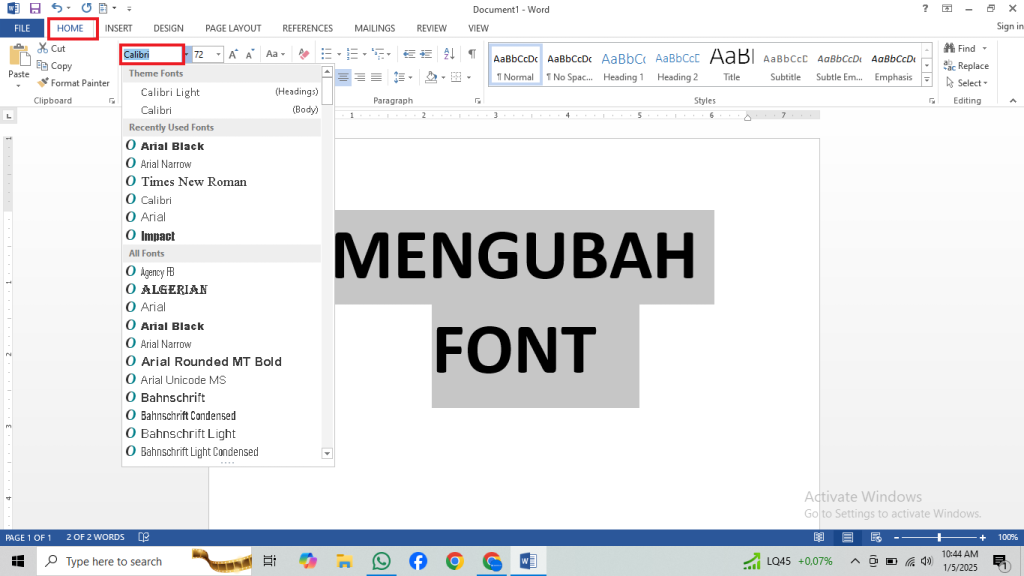
Mengakses Menu Font: Buka tab Home di pita (ribbon) Word. Di bagian Font, Anda akan menemukan beberapa opsi penting:
- Font Dropdown: Ini adalah kotak tarik-turun yang menampilkan nama font saat ini. Klik panah di sebelahnya untuk membuka daftar semua font yang terinstal di komputer Anda.
- Ukuran Font Dropdown: Di sebelah kanan kotak font, ada kotak tarik-turun lain untuk mengubah ukuran font.
- Tombol Bold, Italic, Underline: Opsi untuk menebalkan, memiringkan, atau menggarisbawahi teks.
- Tombol Strikethrough, Subscript, Superscript: Opsi format tambahan.
- Tombol Change Case: Mengubah kapitalisasi teks (Sentence case, lowercase, UPPERCASE, Capitalize Each Word, tOGGLE cASE).
- Tombol Font Color: Mengubah warna teks.
- Tombol Text Highlight Color: Memberikan latar belakang berwarna pada teks.
- Tombol Clear All Formatting: Menghapus semua pemformatan yang diterapkan pada teks yang dipilih dan mengembalikannya ke pengaturan default.
-
Cara Mengubah:
- Pilih teks yang diinginkan.
- Klik panah di sebelah nama font di kotak Font.
- Gulir daftar dan klik font yang Anda inginkan. Font akan segera diterapkan pada teks yang dipilih.
- Untuk mengubah ukuran, klik panah di sebelah ukuran font saat ini dan pilih ukuran yang diinginkan dari daftar, atau ketikkan ukuran kustom secara langsung.
2. Menggunakan Jendela Font (Font Dialog Box)
Untuk opsi yang lebih mendalam dan terpusat, Anda bisa menggunakan Jendela Font:
-
Membuka Jendela Font:
- Pilih teks yang ingin Anda ubah.
- Klik tombol kecil panah di sudut kanan bawah grup Font pada tab Home.
- Atau, tekan
Ctrl + D(di Windows) atauCmd + D(di Mac).
-
Opsi di Jendela Font: Jendela Font dibagi menjadi beberapa bagian:
- Font: Di sini Anda dapat memilih Font (nama jenis huruf), Font style (Regular, Italic, Bold, Bold Italic), dan Size (ukuran).
- Font color: Memilih warna font.
- Underline style: Memilih jenis garis bawah (single, double, dotted, dll.) dan warnanya.
- Effects: Berbagai efek teks seperti Strikethrough, Double strikethrough, Superscript, Subscript, Small caps, All caps, Hidden.
- Advanced (Tab):
- Character Spacing: Mengontrol jarak antar karakter (kerning) dan skala teks. Ini sangat berguna untuk menyempurnakan tampilan teks, terutama pada judul atau teks yang lebih besar. Anda bisa menambah atau mengurangi jarak antar karakter, atau mengubah skala teks menjadi persentase dari ukuran normal.
-
Cara Menggunakan:
- Pilih teks Anda.
- Buka Jendela Font.
- Buat pilihan Anda di setiap bagian yang diinginkan. Pratinjau akan ditampilkan di bagian bawah jendela agar Anda bisa melihat perubahannya sebelum diterapkan.
- Klik OK untuk menerapkan perubahan, atau Cancel untuk membatalkannya.
Mengubah Font untuk Teks Baru dan Pengaturan Default
Anda tidak harus selalu memilih teks yang sudah ada untuk mengubah font. Anda bisa mengatur font default untuk seluruh dokumen atau bahkan untuk dokumen baru yang akan Anda buat.
1. Mengatur Font Default untuk Dokumen Saat Ini
Jika Anda ingin semua teks baru yang Anda ketik di dokumen yang sedang dibuka menggunakan font tertentu, Anda bisa melakukannya melalui Jendela Font:
- Buka Jendela Font (seperti dijelaskan di atas).
- Pilih font, gaya, dan ukuran yang Anda inginkan.
- Klik tombol Set As Default di bagian bawah jendela.
- Akan muncul pilihan:
- This document only: Mengatur font default hanya untuk dokumen yang sedang Anda buka.
- All documents based on the Normal.dotm template: Mengatur font default untuk semua dokumen baru yang akan Anda buat di masa mendatang. Ini adalah pilihan yang kuat jika Anda ingin konsistensi di seluruh pekerjaan Anda.
- Pilih opsi yang Anda inginkan dan klik OK.
2. Mengubah Font Default untuk Semua Dokumen (Normal.dotm Template)
Template Normal.dotm adalah template default yang digunakan Word untuk membuat dokumen baru. Dengan mengubah pengaturan di sini, Anda akan memengaruhi semua dokumen baru yang Anda buat.
- Buka Jendela Font (
Ctrl + DatauCmd + D). - Pilih font, gaya, dan ukuran yang Anda inginkan.
- Klik tombol Set As Default.
- Pilih All documents based on the Normal.dotm template.
- Klik OK.
Catatan: Setelah Anda mengatur font default, font tersebut akan diterapkan secara otomatis setiap kali Anda membuka Word dan membuat dokumen baru.
Menggunakan Font Kustom dan Mengelola Font
Microsoft Word menggunakan font yang terinstal di sistem operasi komputer Anda.
1. Menambah Font Baru ke Komputer Anda
Jika Anda ingin menggunakan font yang tidak ada di Word, Anda perlu menginstalnya di sistem operasi Anda terlebih dahulu.
-
Di Windows:
- Unduh file font (biasanya dalam format
.ttfatau.otf). - Klik kanan pada file font tersebut dan pilih Install atau Install for all users.
- Setelah terinstal, buka kembali Microsoft Word. Font baru Anda seharusnya sudah muncul di daftar font.
- Unduh file font (biasanya dalam format
-
Di macOS:
- Unduh file font.
- Buka aplikasi Font Book (temukan di folder Applications).
- Seret file font ke jendela Font Book, atau klik tombol
+dan pilih file font. - Font akan terinstal. Buka kembali Word untuk menggunakannya.
2. Mengelola Font yang Terinstal
- Di Windows: Buka Control Panel > Appearance and Personalization > Fonts. Anda bisa melihat semua font yang terinstal, menghapus font yang tidak lagi dibutuhkan, atau menginstal font baru.
- Di macOS: Gunakan aplikasi Font Book untuk mengelola font Anda.
Penting: Hindari menginstal terlalu banyak font yang tidak perlu, karena ini dapat memperlambat kinerja komputer dan aplikasi. Hapus font yang tidak lagi Anda gunakan.
Tips Profesional untuk Pemilihan dan Penggunaan Font
Memilih font yang tepat adalah seni tersendiri. Berikut adalah beberapa tips untuk membantu Anda:
- Konsistensi adalah Kunci: Gunakan maksimal 2-3 font dalam satu dokumen. Satu font untuk judul/heading, satu untuk badan teks, dan mungkin satu lagi untuk elemen khusus jika diperlukan. Terlalu banyak font akan membuat dokumen terlihat berantakan dan tidak profesional.
- Pertimbangkan Audiens Anda: Siapa yang akan membaca dokumen Anda? Untuk dokumen formal, gunakan font serif yang klasik. Untuk presentasi yang lebih modern, font sans-serif seringkali lebih cocok.
- Prioritaskan Keterbacaan: Ini adalah aturan nomor satu. Font yang indah tetapi sulit dibaca akan merusak tujuan dokumen Anda. Uji coba font pada ukuran yang berbeda untuk memastikan keterbacaannya.
- Gunakan Font yang Sesuai dengan Konten: Font yang ceria mungkin cocok untuk materi anak-anak, tetapi tidak untuk laporan keuangan.
- Manfaatkan Hierarki: Gunakan ukuran font, ketebalan (bold), dan gaya (italic) untuk menciptakan perbedaan yang jelas antara judul, sub-judul, dan badan teks. Ini membantu pembaca menavigasi dokumen dengan mudah.
- Hindari Font Dekoratif Berlebihan: Font seperti script atau dekoratif hanya boleh digunakan untuk sedikit teks, seperti judul utama atau elemen desain yang sangat spesifik, dan harus digunakan dengan hati-hati agar tidak mengganggu.
- Perhatikan Jarak Antar Karakter dan Baris: Gunakan Jendela Font (
Ctrl + DatauCmd + D) untuk menyesuaikan kerning (jarak antar karakter) jika diperlukan, terutama pada huruf kapital besar atau teks yang sangat pendek. Spasi antar baris (leading) juga penting untuk keterbacaan; Anda bisa menyesuaikannya di grup "Paragraph" pada tab "Home". - Uji Coba: Selalu lihat pratinjau dokumen Anda pada ukuran cetak atau dalam mode baca untuk memastikan font terlihat seperti yang Anda inginkan.
Kesimpulan
Mengubah font di Microsoft Word bukan sekadar mengganti tampilan huruf; ini adalah tentang mengendalikan narasi visual dokumen Anda. Dengan memahami berbagai metode yang tersedia, dari yang paling sederhana hingga yang paling canggih, Anda dapat secara signifikan meningkatkan kualitas, keterbacaan, dan dampak profesional dari setiap dokumen yang Anda buat. Ingatlah bahwa font yang dipilih dengan bijak dapat membawa dokumen Anda dari sekadar kumpulan kata menjadi sebuah karya yang menarik dan efektif. Jadi, luangkan waktu untuk menjelajahi pilihan font Anda, bereksperimen dengan pengaturan, dan jadikan tipografi sebagai alat yang ampuh dalam kotak peralatan pengolahan kata Anda.