Menguasai Tipografi Jepang di Microsoft Word 2010: Panduan Lengkap Mengubah Font
Microsoft Word 2010 adalah alat pengolah kata yang kuat dan serbaguna, mampu menangani berbagai macam tugas pengetikan, mulai dari dokumen bisnis sederhana hingga karya ilmiah yang kompleks. Salah satu aspek yang terkadang menjadi tantangan, terutama bagi pengguna yang bekerja dengan bahasa asing, adalah penanganan tipografi khusus. Artikel ini akan memfokuskan pada salah satu tantangan tersebut: bagaimana mengubah font Jepang di Microsoft Word 2010 secara efektif.
Bagi mereka yang berurusan dengan teks Jepang, baik untuk tujuan akademis, penerjemahan, publikasi, atau sekadar komunikasi, memilih dan menerapkan font yang tepat adalah krusial. Font Jepang tidak hanya memengaruhi keterbacaan, tetapi juga estetika dan kesan profesional dari dokumen Anda. Word 2010, meskipun bukan versi terbaru, masih memiliki kemampuan yang memadai untuk mengelola font bahasa Jepang, asalkan Anda mengetahui langkah-langkahnya.
Mari kita selami seluk-beluk mengubah font Jepang di Word 2010, mulai dari pemahaman dasar hingga solusi untuk masalah umum.
Memahami Tipografi Font Jepang
Sebelum kita masuk ke langkah-langkah teknis, penting untuk memahami beberapa konsep dasar yang berkaitan dengan font Jepang. Tidak seperti font Latin yang umumnya memiliki satu gaya huruf (alfabet), teks Jepang menggunakan tiga jenis aksara utama:
- Kanji (漢字): Karakter yang berasal dari Tiongkok, masing-masing mewakili sebuah kata atau konsep. Kanji memiliki banyak sekali variasi bentuk dan gaya.
- Hiragana (ひらがな): Aksara silabis fonetik, digunakan untuk kata-kata asli Jepang, partikel, dan akhiran kata kerja/sifat. Hiragana memiliki bentuk yang lebih melengkung dan lembut.
- Katakana (カタカナ): Aksara silabis fonetik lainnya, terutama digunakan untuk kata serapan dari bahasa asing, penekanan, onomatopoeia, dan istilah ilmiah. Katakana memiliki bentuk yang lebih bersudut dan tegas.
Selain itu, ada juga Romaji (ローマ字), yaitu representasi fonetik aksara Jepang menggunakan alfabet Latin.
Setiap jenis aksara ini memiliki banyak pilihan font yang tersedia. Font Jepang dirancang khusus untuk menampilkan aksara-aksara ini dengan benar dan estetis. Font yang umum digunakan untuk teks Jepang sering kali dikategorikan berdasarkan gaya penulisannya, seperti:
- Mincho (明朝): Gaya yang mirip dengan Times New Roman, memiliki serif yang tipis dan tegas. Sangat umum digunakan untuk teks prosa dan buku.
- Gothic (ゴシック): Gaya sans-serif, mirip dengan Arial atau Helvetica. Lebih modern dan sering digunakan untuk judul, materi promosi, atau dokumen yang membutuhkan tampilan yang lebih bersih.
- Kaku Gothic (角ゴシック): Gaya gothic dengan sudut yang lebih tajam.
- Maru Gothic (丸ゴシック): Gaya gothic dengan sudut yang membulat, memberikan kesan yang lebih ramah dan lembut.
- Tategaki (縦書き): Gaya penulisan vertikal, di mana karakter disusun dari atas ke bawah dan kolom dibaca dari kanan ke kiri.
Saat memilih font Jepang di Word, Anda mungkin akan melihat nama-nama seperti "MS Mincho," "MS Gothic," "Yu Gothic," "Yu Mincho," "Meiryo," dan banyak lagi.
Langkah-langkah Mengubah Font Jepang di Word 2010
Proses mengubah font Jepang di Word 2010 pada dasarnya sama dengan mengubah font bahasa Latin, namun ada beberapa pertimbangan penting.
1. Memastikan Dukungan Bahasa Jepang Terpasang
Sebelum Anda dapat menggunakan atau mengubah font Jepang, pastikan bahwa dukungan bahasa Jepang telah terpasang di sistem operasi Anda. Jika tidak, Word tidak akan mengenali atau menampilkan font Jepang dengan benar.
- Di Windows 7/8/10:
- Buka "Control Panel."
- Pilih "Clock, Language, and Region" (atau "Region and Language").
- Pilih "Language."
- Klik "Add a language" atau "Install input languages."
- Cari dan pilih "Japanese" (日本語).
- Ikuti petunjuk untuk menginstalnya. Mungkin diperlukan DVD instalasi Windows atau unduhan dari Microsoft.
Setelah dukungan bahasa terpasang, Anda mungkin perlu me-restart komputer Anda.
2. Membuka Opsi Font di Word 2010
Ada beberapa cara untuk mengakses opsi font di Word 2010:
-
Melalui Tab "Home":
- Pilih teks yang ingin Anda ubah font-nya.
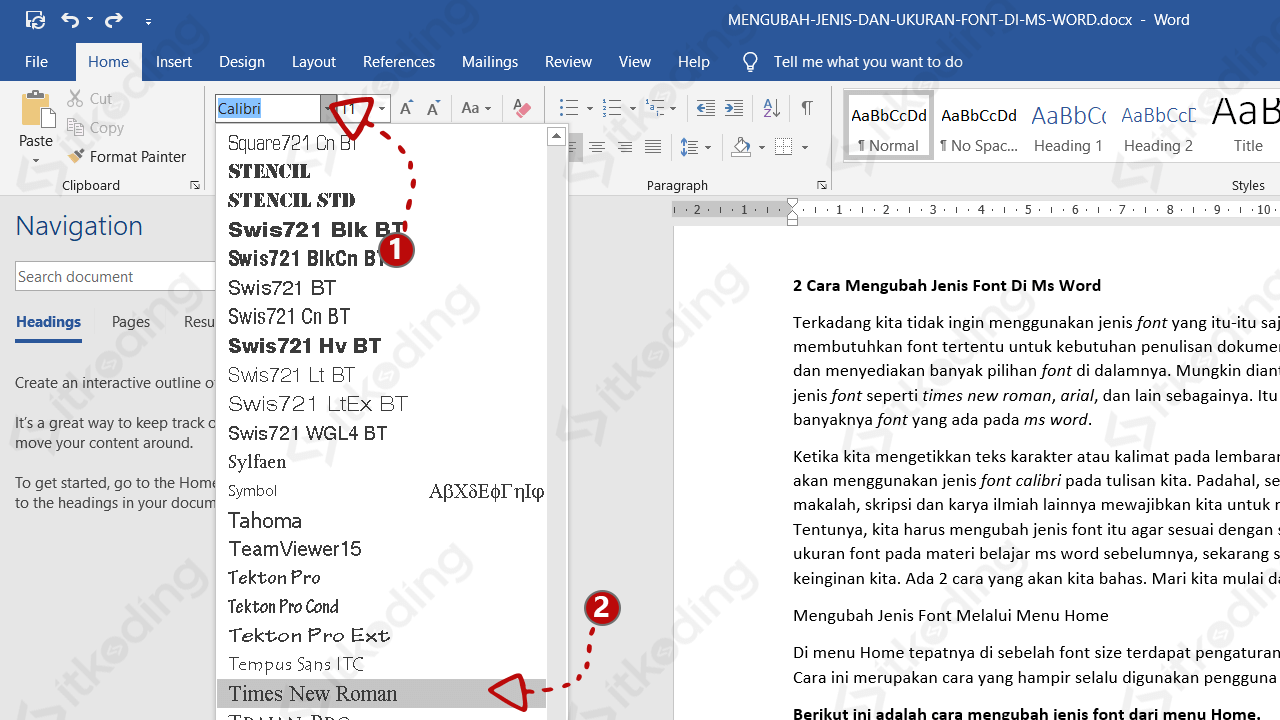
- Di tab "Home," cari grup "Font."
- Klik tombol panah kecil di sudut kanan bawah grup "Font" untuk membuka kotak dialog "Font."
-
Menggunakan Shortcut Keyboard:
- Pilih teks yang ingin Anda ubah.
- Tekan
Ctrl + D. Ini akan membuka kotak dialog "Font" secara langsung.
3. Memilih Font Jepang yang Tepat
Di dalam kotak dialog "Font," Anda akan melihat beberapa bagian:
- Font (Latin text font): Bagian ini umumnya untuk font yang menggunakan alfabet Latin.
- Complex scripts font: Bagian ini adalah kunci untuk font bahasa Jepang (dan bahasa lain yang menggunakan aksara kompleks seperti Arab atau India).
Langkah-langkah dalam Kotak Dialog "Font":
- Pilih Teks: Pertama, pilih teks Jepang yang ingin Anda ubah font-nya. Jika Anda ingin menerapkan font ke seluruh dokumen, Anda bisa menekan
Ctrl + Auntuk memilih semua teks, atau biarkan opsi font berlaku untuk teks baru yang akan Anda ketik. - Buka Kotak Dialog Font: Gunakan salah satu metode yang dijelaskan di atas (Tab "Home" > grup "Font" > panah kecil, atau
Ctrl + D). - Pilih Font untuk Aksara Kompleks:
- Cari bagian "Complex scripts font."
- Klik pada daftar dropdown di bawahnya.
- Anda akan melihat daftar font yang terpasang di sistem Anda yang mendukung aksara kompleks. Cari font Jepang yang Anda inginkan di sini. Nama-nama seperti "MS Mincho," "MS Gothic," "Meiryo," "Yu Gothic UI," dll., akan muncul.
- Pilih font yang Anda inginkan.
- Pilih Gaya Font (jika tersedia): Setelah memilih font, Anda mungkin melihat opsi untuk memilih gaya font (misalnya, Regular, Bold, Italic). Pilih gaya yang sesuai.
- Pilih Ukuran Font: Di sebelah kanan daftar font, ada opsi "Size" untuk mengatur ukuran font.
- Pilih Warna Font (jika perlu): Anda juga bisa mengubah warna font di sini.
- Opsi Lanjutan (Advanced): Bagian "Advanced" mungkin berisi opsi seperti Character Spacing (kerenggangan antar karakter) dan Scale (skala), yang bisa berguna untuk penyesuaian tipografi yang lebih halus.
- Klik "OK": Setelah selesai mengatur semua opsi, klik tombol "OK" untuk menerapkan perubahan.
Contoh Skenario:
Misalkan Anda memiliki paragraf dalam bahasa Jepang menggunakan font "MS Mincho" dan Anda ingin mengubahnya menjadi font "Meiryo" yang lebih modern.
- Pilih paragraf tersebut.
- Tekan
Ctrl + Duntuk membuka kotak dialog "Font." - Di bagian "Complex scripts font," pilih "Meiryo."
- Jika Anda ingin menebalkan teks, pilih "Bold" di bawah "Font style."
- Atur ukuran font sesuai kebutuhan.
- Klik "OK."
4. Mengatur Font Default untuk Teks Jepang
Jika Anda sering bekerja dengan teks Jepang, mengatur font default dapat menghemat banyak waktu.
- Buka kotak dialog "Font" (
Ctrl + D). - Pilih font Jepang yang Anda inginkan di bagian "Complex scripts font."
- Pilih gaya dan ukuran font yang diinginkan.
- Di bagian bawah kotak dialog "Font," klik tombol "Set As Default."
- Sebuah prompt akan muncul menanyakan apakah Anda ingin mengatur font default untuk:
- "This document only" (dokumen ini saja)
- "All documents based on the Normal template" (semua dokumen berdasarkan template Normal)
- Pilih "All documents based on the Normal template" jika Anda ingin font Jepang pilihan Anda menjadi default untuk semua dokumen baru yang Anda buat.
- Klik "OK."
Sekarang, setiap kali Anda memulai dokumen baru atau mengetik teks Jepang, font yang Anda pilih akan diterapkan secara otomatis.
5. Menangani Font Gabungan (Latin dan Jepang)
Seringkali, dokumen akan berisi campuran teks Latin dan Jepang. Word 2010 memiliki fitur yang memungkinkan Anda menentukan font terpisah untuk kedua jenis teks tersebut.
- Buka kotak dialog "Font" (
Ctrl + D). - Di bagian "Font (Latin text font)," pilih font yang Anda inginkan untuk teks Latin (misalnya, Arial, Times New Roman).
- Di bagian "Complex scripts font," pilih font yang Anda inginkan untuk teks Jepang (misalnya, Meiryo, MS Gothic).
- Anda juga dapat mengatur ukuran font yang berbeda untuk kedua jenis teks ini, meskipun biasanya lebih baik menggunakan ukuran yang sama untuk konsistensi.
- Klik "OK."
Dengan pengaturan ini, Word akan secara otomatis menerapkan font Latin ketika Anda mengetik dalam bahasa Inggris atau bahasa lain yang menggunakan alfabet Latin, dan menerapkan font Jepang ketika Anda mengetik dalam bahasa Jepang.
6. Menggunakan Opsi Font untuk Teks Khusus (misalnya, Kanji, Hiragana, Katakana)
Meskipun kotak dialog "Font" di Word 2010 tidak memiliki opsi terpisah untuk memilih font spesifik untuk Kanji, Hiragana, atau Katakana secara individual dalam satu dropdown, pemilihan font Jepang yang tepat biasanya akan mencakup ketiga jenis aksara tersebut.
Jika Anda membutuhkan kontrol yang sangat granular, misalnya ingin Kanji menggunakan gaya Mincho dan Hiragana/Katakana menggunakan gaya Gothic dalam satu kalimat, ini biasanya tidak dapat dicapai langsung melalui kotak dialog "Font" standar. Solusinya mungkin memerlukan:
- Menggunakan Font yang Berbeda untuk Bagian yang Berbeda: Anda dapat memilih dan menerapkan font yang berbeda ke segmen teks yang berbeda. Misalnya, memilih font A untuk kalimat yang sebagian besar Kanji, lalu memilih font B untuk kalimat yang berisi banyak Hiragana. Ini bisa merepotkan untuk dokumen panjang.
- Menggunakan Add-ins atau Skrip VBA (Advanced): Untuk kontrol yang lebih canggih, pengguna tingkat lanjut mungkin dapat mengembangkan atau menggunakan add-ins Word atau skrip VBA yang dapat menargetkan dan mengubah font berdasarkan jenis karakter. Namun, ini di luar cakupan panduan dasar ini.
7. Mengatasi Masalah Font yang Tidak Tampil dengan Benar
Jika font Jepang Anda tidak tampil dengan benar (misalnya, muncul kotak-kotak kosong, karakter terpotong, atau tata letak kacau), berikut beberapa kemungkinan penyebab dan solusinya:
- Font Tidak Terpasang dengan Benar: Pastikan font Jepang yang Anda pilih memang terpasang di sistem operasi Anda. Buka File Explorer, navigasikan ke folder
C:WindowsFonts, dan cari nama font tersebut. Jika tidak ada, Anda perlu menginstalnya. - Font Korup: Terkadang, file font bisa rusak. Coba unduh ulang font dan instal ulang.
- Font Tidak Mendukung Semua Karakter: Beberapa font mungkin tidak mendukung semua karakter Kanji yang kompleks. Cobalah font lain yang lebih komprehensif. Font yang disertakan dengan Windows (seperti Meiryo, MS Mincho, MS Gothic) umumnya sangat komprehensif.
- Masalah Kompatibilitas Dokumen: Jika Anda membuka dokumen yang dibuat di versi Word yang berbeda atau di komputer lain, mungkin ada masalah kompatibilitas font. Coba simpan ulang dokumen dengan pengaturan font yang baru.
- Pengaturan Tampilan Teks Kompleks: Pastikan pengaturan bahasa di Word sudah benar. Di Word 2010, ini biasanya diatur melalui Proofing Language di tab "Review" > "Language" > "Set Proofing Language." Pastikan "Detect language automatically" diaktifkan atau bahasa Jepang dipilih secara manual.
- Font Bukan Font Standar: Jika Anda menggunakan font yang diunduh dari internet, pastikan font tersebut dirancang dengan baik dan kompatibel dengan sistem Anda.
Tips Tambahan untuk Bekerja dengan Font Jepang di Word 2010
- Gunakan Font yang Konsisten: Untuk keterbacaan dan profesionalisme, hindari menggunakan terlalu banyak jenis font dalam satu dokumen. Pilih satu atau dua font yang cocok untuk teks utama dan judul.
- Perhatikan Hierarki Visual: Gunakan ukuran font, ketebalan (bold), dan gaya (italic) untuk menciptakan hierarki visual yang jelas antara judul, subjudul, dan teks isi.
- Uji Coba dengan Pembaca: Jika memungkinkan, mintalah seseorang yang fasih berbahasa Jepang untuk meninjau dokumen Anda dan memberikan umpan balik tentang keterbacaan dan tampilan font.
- Simpan dengan Embedding Font (Opsional): Jika Anda berencana berbagi dokumen dengan orang lain yang mungkin tidak memiliki font Jepang yang sama terpasang, Anda dapat menyematkan (embed) font ke dalam dokumen.
- Buka "File" > "Options" (di Word 2010, ini mungkin "Word Options" di sisi kiri).
- Pilih "Save."
- Centang opsi "Embed fonts in the file."
- Perhatian: Menyematkan font dapat meningkatkan ukuran file dokumen Anda. Juga, tidak semua font dapat disematkan karena pembatasan lisensi.
Kesimpulan
Mengubah font Jepang di Microsoft Word 2010 adalah proses yang dapat dikelola dengan baik jika Anda memahami langkah-langkahnya dan beberapa pertimbangan tipografis. Dengan memastikan dukungan bahasa Jepang terpasang di sistem Anda, mengakses kotak dialog "Font" dengan benar, dan memilih font yang sesuai dari bagian "Complex scripts font," Anda dapat meningkatkan kualitas visual dan keterbacaan dokumen berbahasa Jepang Anda secara signifikan.
Ingatlah bahwa tipografi yang baik bukan hanya tentang memilih font yang "cantik," tetapi juga tentang memastikan teks Anda mudah dibaca, menarik secara visual, dan menyampaikan pesan Anda dengan efektif. Dengan panduan ini, Anda kini memiliki pengetahuan yang diperlukan untuk menguasai tipografi Jepang di Word 2010 dan menciptakan dokumen yang profesional dan memukau.